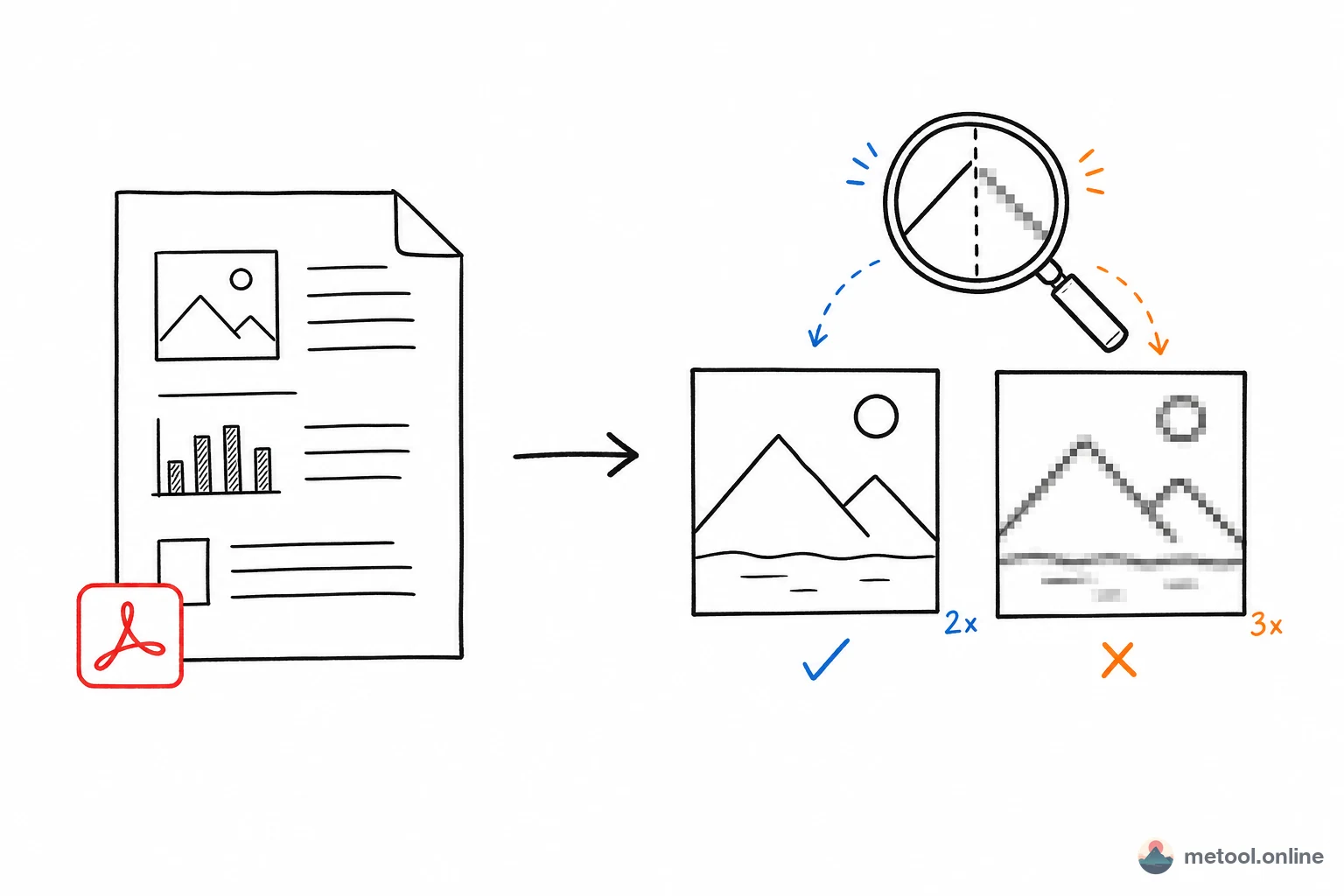
想把 PDF 的某几页发到微信、拼成一张长图发朋友圈,或者抠出来当 PPT、视频的素材,结果发 PDF 别人懒得点、截图又糊又带白边。把 PDF 转成图片是最通用的解法,关键是分清文字型还是扫描型、选对格式、开够分辨率。看懂这几点,导出的图就清晰又能到处用。
为什么要把 PDF 转成图片,而不是直接发 PDF?
因为图片是「随手一看」的格式,而 PDF 是「正式打开」的文档。把 PDF 转成图片,本质是把一个需要下载、需要阅读器的文件,变成在聊天框、朋友圈、网页里直接显示的画面。
具体到场景,差别很明显:
- 社交分享:微信、微博、小红书里发图片对方一眼就看到;发 PDF 要先下载、再用阅读器打开,转化率低很多。把几页拼成一张长图发朋友圈更是只能用图片。
- 二次加工:做 PPT 时插入 PDF 某页示意图、剪视频时当背景帧、写网页时做配图——这些要的是图片素材,不是整份 PDF。
- 标注与裁剪:要在某页上圈点、裁出一块区域,先转成图片再用任意图片编辑器处理,比在 PDF 里操作灵活得多。
所以转图片不是降级,而是把内容从「文档」变成「画面」。剩下的问题是怎么转得清晰、不出错。
文字型和扫描型 PDF,转出来差在哪?
关键先分清:文字型 PDF 转图片是「重新渲染」,清晰度由你设的分辨率决定;扫描型 PDF 转图片是「换个容器」,清晰度天花板就是原扫描质量。 这是决定转出来糊不糊的根本前提。
| 类型 | 内部存的是什么 | 转图片清晰度取决于 | 能否提高清晰度 |
|---|---|---|---|
| 文字型(Word/网页导出) | 文字 + 矢量 | 你设的渲染倍率 | 能,倍率越高越清晰 |
| 扫描型(拍照/扫描仪) | 每页一张位图 | 原始扫描分辨率 | 不能,调倍率只是拉伸 |
文字型 PDF 里存的是可缩放的矢量描述,转图片时按你指定的像素密度重新「画」一遍,所以你设 3× 它就真的能给到 3× 的细节。而扫描型 PDF 每页本来就是一张固定分辨率的照片,转图片只是把这张照片从 PDF 容器里取出来,原图多糊它就多糊——把倍率开到 3× 也只是把模糊的图放大,不会变清晰。
判断方法:在 PDF 阅读器里能选中、复制文字的,是文字型;只能整页框选、像看图片一样的,是扫描型。
PDF 转图片选 PNG 还是 JPG?
一句话:文字表格线条多的页用 PNG,照片扫描渐变多的页用 JPG。 两者差在压缩方式,决定了各自擅长的内容。
| 格式 | 压缩方式 | 擅长内容 | 典型体积 | 透明背景 |
|---|---|---|---|---|
| PNG | 无损压缩 | 文字、表格、图标、纯色块 | 大 | 支持 |
| JPG | 有损压缩 | 照片、扫描件、渐变图像 | 小(PNG 的 1/3~1/2) | 不支持 |
PNG 无损压缩,文字和线条边缘干净锐利,没有压缩毛刺,还能保留透明区域——文档、合同、图表型 PDF 首选。JPG 对连续色调的照片压缩效率高、体积小,扫描件、含大图的页面用它更划算;缺点是锐利文字边缘会有轻微伪影,且不能透明。
实务建议:整页以文字/表格为主用 PNG,整页以照片/扫描为主用 JPG。拿不准又不在乎几百 KB 差别时,PNG 更稳,不会有压缩损失。
分辨率开多大才清晰?倍率和 DPI 的关系
关键结论先说:屏幕分享用 2× 倍率(约 192 DPI)就够,打印或放大看细节再上 3×。 文字型 PDF 转图片糊不糊,取决于「栅格化」时的像素密度。
PDF 是矢量描述,本身没有「分辨率」概念,转成图片时必须指定每页渲染成多少像素。倍率就是按页面原始尺寸的整数倍光栅化:
| 倍率 | 约等 DPI | A4 单页像素 | 适用场景 |
|---|---|---|---|
| 1×(标准) | ~96 DPI | 约 794×1123 | 缩略图、快速预览 |
| 2×(高清) | ~192 DPI | 约 1588×2246 | 微信/网页分享、屏幕查看 |
| 3×(超清) | ~288 DPI | 约 2382×3369 | 打印、放大看细节、印刷 |
倍率越高文件越大:1× 到 2× 像素数翻 4 倍,体积也大致翻几倍。所以别无脑拉满——屏幕浏览 2× 是清晰度和体积的平衡点,只有打印、投屏放大、做印刷物料时才值得 3×。注意:这只对文字型 PDF 有效,扫描型受限于原图,调高倍率徒增体积。
需要按上表选倍率时,PDF 转图片 提供标准 / 高清 / 超清三档,配合 JPG 或 PNG。手头是幻灯片而不是 PDF,见PPT 想存成一张张图片,不要和这篇抢「每页导出」。
转成图片后会丢失什么?
转图片解决的是「静态画面通用化」,但有代价,下面这些会丢失:
- 可选中/可搜索的文字:转图片后文字变成像素,无法复制、无法被 Ctrl+F 或搜索引擎检索。要保留文字可用性就别转,或在需要时另做 OCR。
- 超链接与书签:PDF 里的目录跳转、外链点击在图片里全部失效。
- 矢量的无限清晰:文字型 PDF 本可任意放大都清晰,转成图片后就被固定在导出分辨率,再放大就会糊。
什么时候不该转:需要对方编辑、检索、点击链接,或要无损放大时,保持 PDF 更好。 反过来,只要你要的是「能到处贴的静态画面」,转图片就是最优解。
小结
把 PDF 转图片,是为了让文档变成随手能看的画面。做对三件事:先分清文字型还是扫描型(前者清晰度自己定,后者天花板是原图);文字页用 PNG、照片/扫描用 JPG;屏幕分享 2×、打印放大 3×。转图片会丢掉可选文字、链接和无限放大,需要这些就保持 PDF。幻灯片逐页导出走 PPT 那篇,这篇只守 PDF。