想把 PPT 的某几页发到微信、塞进 Word 报告,或拿去做视频背景,结果直接发 PPT 附件别人打不开、截图又糊又带白边。其实把幻灯片转成图片是最通用的解法,关键只有三件事:选对格式、开够分辨率、避开字体跑版。看懂这三点,导出的图就既清晰又能到处用。
为什么要把 PPT 转成图片,而不是直接发 PPT?
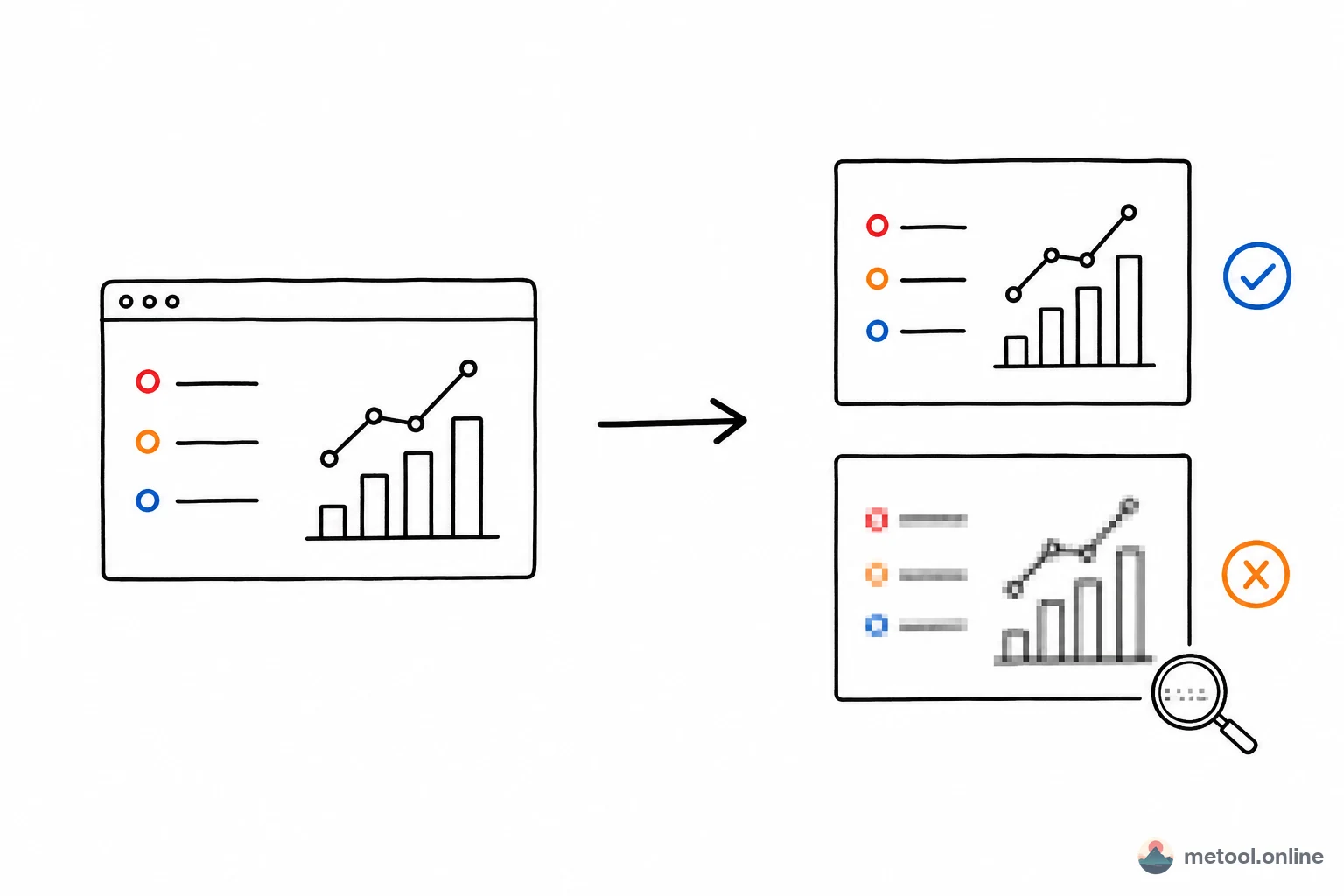
因为图片是「到哪都能打开」的通用格式,而 PPT 不是。把幻灯片转成图片,本质是把一个需要专门软件、可能跑版的文档,变成任何设备双击就能看的静态画面。
具体到场景,差别很明显:
- 社交分享:微信、微博、小红书里发一张图,对方一眼就能看;发 .pptx 附件,对方要先下载、再用 Office 或 WPS 打开,手机上还常常排版错乱。
- 手机/平板查看:没装 PowerPoint 的设备打不开 PPT,图片却能直接看,做成课件、菜单、流程图分发时尤其省事。
- 二次加工:做视频时把幻灯片当背景帧、写 Word 报告时插入某一页示意图、做网页时用作配图——这些都需要的是图片素材,而不是可编辑的 PPT。
所以「转图片」不是降级,而是把内容从「演示文档」转成「可以到处贴的画面」。剩下的问题就是:怎么转得清晰、又不出错。
PPT 转图片选 PNG 还是 JPG?
一句话:有照片、要小体积选 JPG;要透明背景或文字线条绝对锐利选 PNG。 这两种格式的差异在于压缩方式,决定了它们各自擅长的内容。
| 格式 | 压缩方式 | 擅长内容 | 典型体积 | 透明背景 |
|---|---|---|---|---|
| JPG | 有损压缩 | 照片、渐变、复杂图像 | 小(PNG 的 1/3~1/2) | 不支持 |
| PNG | 无损压缩 | 纯色块、文字、图标、线条 | 大 | 支持 |
JPG 对连续色调的照片压缩效率很高,体积小,发社交平台、做缩略图首选;缺点是对锐利的文字边缘会产生轻微「毛刺」(压缩伪影),而且不能透明。PNG 用无损压缩,文字和色块边缘干干净净,还能保留透明区域,适合做设计叠加、抠出 logo;代价是同一页可能比 JPG 大两三倍。
实务建议:整页以照片为主用 JPG,整页以文字/图表/纯色为主用 PNG。如果拿不准、又不在乎几百 KB 的差别,PNG 更稳妥,不会有压缩伪影。
分辨率开多大才清晰?倍率和 DPI 的关系
关键结论先说:屏幕分享用 2× 倍率(约 192 DPI)就够清晰,打印或要放大看细节再上 3×。 图片糊不糊,取决于导出时的像素密度,而不是 PPT 本身。
PowerPoint 默认导出分辨率常常只有 96 DPI,一页 16:9 幻灯片导出大约 960×540 像素——这在十年前的屏幕够用,但放到今天的高清屏或者一打印就明显发虚。提高「渲染倍率」就是按原尺寸的整数倍重新光栅化,让每一页的像素更多:
| 倍率 | 约等 DPI | 16:9 单页像素 | 适用场景 |
|---|---|---|---|
| 1×(标准) | ~96 DPI | 960×540 | 缩略图、快速预览 |
| 2×(高清) | ~192 DPI | 1920×1080 | 微信/网页分享、屏幕查看 |
| 3×(超清) | ~288 DPI | 2880×1620 | 打印、放大看细节、印刷物料 |
注意倍率越高文件越大:从 1× 到 2×,像素数翻 4 倍,体积也大致翻几倍。所以不要无脑拉满——纯屏幕浏览用 2× 是清晰度和体积的平衡点;只有要打印、要把某页放大投屏、或做高分辨率印刷时才值得用 3×。
需要按上表选倍率时,PPT 转图片 提供标准 / 高清 / 超清三档。和 PDF 转图不同:幻灯片还多一重字体未嵌入就跑版,这是这篇该守住的差异。
为什么转出来的字体跑版、和原稿不一样?
因为 PPTX 默认不把字体打包进文件。当渲染环境(无论是别人的电脑还是在线工具)里没有你用的那款字体时,就会用一个替代字体顶上去,而不同字体的字宽不同,于是文字换行、位置、对齐全乱了。
这是 PPT 转图片最常见的「翻车」原因,尤其是用了思源、站酷、手写体这类非系统字体的设计稿。三种应对办法:
- 制作时嵌入字体:PowerPoint 里「文件 → 选项 → 保存 → 将字体嵌入文件」,把特殊字体打包进 .pptx,渲染时就能用原字体。这是最彻底的办法。
- 统一用系统字体:如果不想折腾嵌入,制作时就用各平台都有的字体(微软雅黑、宋体、Arial),跑版概率最低。
- 先在原软件里检查:导出前在 PowerPoint/WPS 里把每页过一遍,确认没有字体缺失提示,再转图片。
除了字体,少数复杂动画、嵌入的视频/音频、特殊 SmartArt 效果在转成静态图片时也会丢失或简化——图片是「定格」的,动态和交互元素本来就无法保留,这点要心里有数。
.ppt 老格式转不了怎么办?
如果工具提示无法识别,多半是因为你的文件是老的 .ppt 格式,而不是 .pptx。.ppt 是 2007 年以前的二进制格式,结构和现在的 .pptx(基于 XML 的压缩包)完全不同,多数现代浏览器端工具只解析 .pptx。
解决办法:用 PowerPoint 或 WPS 打开后「另存为」选 .pptx,再转图片。手头只有别人导出的 PDF、没有源 PPT,应看PDF 想转成清晰的图片——文字型与扫描型的清晰度规则和幻灯片不是同一套。
边界:哪些情况转图片帮不上忙
转图片解决的是「静态画面通用化」,下面这些情况它做不到:
- 需要保留可编辑/可点击:图片是定格的,动画、超链接、嵌入视频都会失效。要保留交互就别转图片,直接发 PPT 或导成带链接的 PDF。
- 原稿字体缺失没处理:不先嵌入或替换字体,转多少次都会跑版,这是源文件问题,不是导出问题。
- 极端大文件、几百页:浏览器端逐页渲染受设备内存限制,几百页超大演示文稿可能很慢或卡顿,这种建议在桌面软件里分批导出。
判断标准很简单:只要你要的是「一张张能到处贴的静态画面」,转图片就是最优解;要保留动态和可编辑性,就别转。
小结
把 PPT 转图片,是为了让幻灯片变成到处能贴的画面。做好三件:照片用 JPG、文字/透明用 PNG;屏幕 2×、打印 3×;导出前嵌入或换成系统字体。老的 .ppt 先另存为 .pptx。只有 PDF 时走 PDF 转图那篇。这篇只守幻灯片,不守 PDF 每页导出。