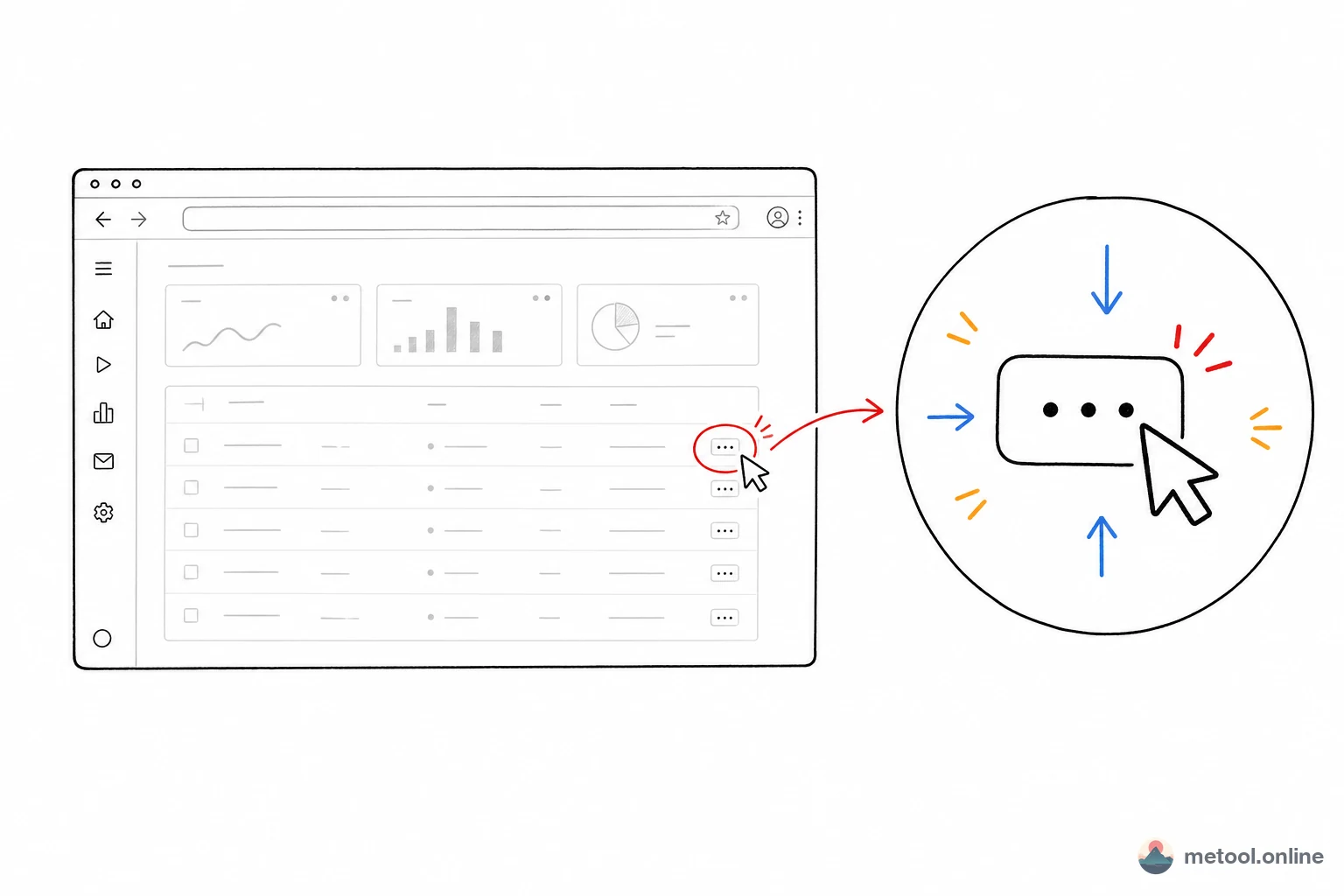
你的录屏明明每一步都做对了,观众却频频回放、问『你刚点的是哪』。问题不在你录得不好,而在全屏画面里关键操作被海量像素淹没了。解决思路只有一个核心动作:让画面在关键时刻自动放大到你正在操作的区域,把观众的视线『拽』过去。
全屏 1080p 录屏为什么观众总看不清重点?
因为全屏录制把整个桌面铺满了像素,而真正重要的操作细节往往只占其中很小一块。光标点了哪个按钮、菜单里勾选了哪一项、终端里那行关键输出写的什么——在 1080p 甚至 2K 的画面里,这些细节极容易淹没在大量无关界面中。结果就是:观众不是在『看』你的演示,而是在『找』你到底点了哪里。
这件事不能靠『讲得更清楚』来弥补。你可以口播『请注意看右上角』,但观众的眼睛仍要在满屏内容里自己定位,反应慢半拍就跟丢了。红框、箭头标注能缓解,但需要逐帧手工标,量大且画面会变得花哨。根因是空间问题——重点区域在画面里太小,必须从空间上把它放大。
录屏视频怎么突出我正在操作的位置?
最有效的办法是动态聚焦(Dynamic Zoom):在关键操作发生的那一刻,画面以平滑动画自动放大到那块区域,停留设定时长后再缓缓缩回全景。观众的视线被画面本身引导过去,不再需要红框、箭头或口播提示。
它和『把整段视频都放大』完全不同。动态聚焦是有节奏的:全景交代上下文 → 放大强调操作 → 缩回继续。这正是 Apple 发布会演示、优质产品 Demo 给人『专业』感的核心手法之一。
具体怎么做:在 录屏视频编辑器 里上传录屏后,按 Z 键,在预览画面上直接框选要强调的区域,编辑器就会生成一个 Zoom 关键帧,视频会以 ease-in-out 动画聚焦再缩回。每个 Zoom 的位置、持续时长、进入/退出过渡时间都能在时间线上拖拽微调(默认过渡约 1 秒)。一段视频里你可以放多个 Zoom,跟着操作节奏走。这一步是把视频从『录屏』变成『演示』的关键。
除了放大,还有哪些手段让录屏更耐看?
把重点放大之后,真正拉开成片质量的是节奏和画面观感。一段没剪过的原始录屏,往往充斥着加载等待、口误停顿、来回找菜单的废操作,观众很快就划走。下面这几件事配合动态聚焦一起做:
- 去掉沉默和废片段:录屏里大量是『没说话也没操作』的空白。用『一键去静音』自动检测音轨里的静默段并切分,只保留有声内容,省掉逐段手剪。
- 变速控制节奏:样板代码、重复填表用
2x–4x快进;真正的关键步骤用0.25x慢放强调。快慢交替,信息密度立刻上来。 - 剪掉头尾和卡顿:播放头定位后
⌘B / Ctrl+B分割,拖拽修剪片段头尾,重排顺序——和剪映/iMovie 一套操作习惯。 - 背景美化:给画面套一张壁纸背景,加圆角(推荐约 60px)、阴影(约 20%)、内边距和背景模糊,裸录屏瞬间变成精致产品片。
这些不是锦上添花的可选项——对产品 Demo、教程、Bug 复现这类内容,节奏和重点引导直接决定观众看不看得完、记不记得住。
不想下载软件,能在浏览器里做这些吗?
可以,这正是在线编辑器的意义。传统上做动态聚焦需要装桌面软件(macOS 上的 Screen Studio、开源的 OpenScreen 等都是 Electron 桌面应用)。MeTool 录屏编辑器 把动态聚焦、剪辑、变速、去静音、背景美化全部放进纯浏览器:零安装、Windows/macOS/Linux 通用,操作习惯对标剪映(Z 加 Zoom、⌘B 分割、拖拽修剪),上手几乎没有学习成本。
导出环节用浏览器原生的 WebCodecs API 做 H.264 + AAC 的 GPU 加速编码,逐帧渲染动态聚焦和样式效果,视频与音频同步导出。编辑进度自动存进 IndexedDB,下次上传同一个视频会恢复全部片段、Zoom 关键帧和样式配置,不用从头再来。
不同录屏工具该怎么选?
不同工具的定位差别很大,按你的实际需求选:
| 需求 / 工具 | 录屏采集 | 动态聚焦 | 后期剪辑深度 | 安装 | 价格 |
|---|---|---|---|---|---|
| Screen Studio | 有 | 强(自动+手动) | 中 | 桌面(仅 macOS) | 付费(约 $29/月) |
| OpenScreen | 有 | 有 | 中 | Electron 桌面 | 开源免费 |
| Cap(Cap.so) | 有,强 | 基础 | 基础 | 桌面/网页 | 开源/付费 |
| 剪映 / iMovie | 无 | 需手工关键帧拼凑 | 强(全功能) | 桌面 | 免费 |
| MeTool 录屏编辑器 | 无(只做后期) | 强(一等公民) | 中(专为录屏优化) | 零安装(浏览器) | 免费 |
选型逻辑:要『边录边做聚焦』、且只用 macOS,Screen Studio 体验最完整;已经有录屏文件、想在任意系统的浏览器里快速做后期,MeTool 这类在线编辑器最省事;只是录屏 + 分享,Cap 这类够用;做复杂多轨混剪、加字幕特效,则该上剪映/iMovie 这类全功能编辑器。动态聚焦在全功能编辑器里要靠手动缩放关键帧一帧帧拼,而在专为录屏优化的工具里它是开箱即用的一等功能。
边界:什么时候不必这么做?
如果你的录屏本身画面就很简单——比如只录一个全屏单页、操作集中在画面中央、没有密集的菜单和小控件,那观众本就看得清,加 Zoom 反而打断节奏。动态聚焦的价值集中在信息密度高、关键操作区域小的场景:IDE 编程教程、SaaS 多面板功能演示、Bug 复现、App 操作指南。画面越满、控件越小、越要让陌生人看懂,动态聚焦带来的提升越明显。
同样,如果视频本来就只有几十秒、没有废片段,去静音和变速也没多大必要。先判断你的内容属于哪种,再决定上哪些手段,不要为了用而用。
小结
录屏观众找不到重点,是空间问题——关键操作在全屏里太小。最直接的解法是动态聚焦:关键时刻自动放大到操作区域,再缩回全景,把视线引导过去,省掉红框箭头和口播提示。在此基础上用去静音切废片段、用变速控制节奏、用背景美化提升观感,一段原始录屏就能变成专业演示。工具选型按『要不要录屏 + 在不在 macOS + 后期多深』来定;如果你已有录屏文件、想在浏览器里零安装快速搞定,可以直接用 录屏视频编辑器 走一遍上传 → 剪辑去静音 → 加 Zoom → 美化背景 → 导出的流程。