双击下载来的
.md文件,要么弹出记事本,要么满屏#、*、反引号——不是文件坏了,而是你看到的是源码,还没经过渲染。分清「能打开文字」和「能看见排版」,打开、预览、转给别人就都有路。
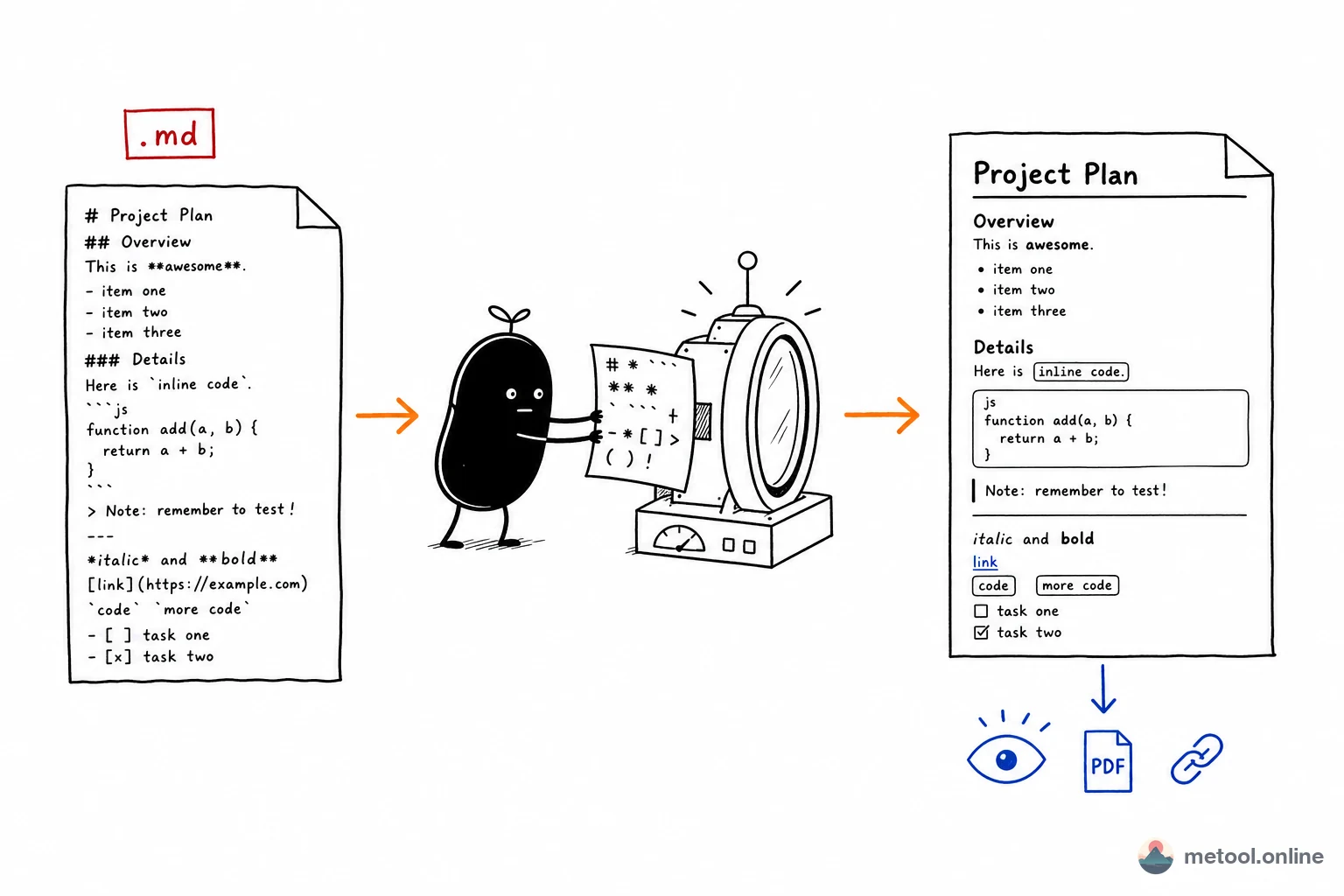
.md 文件到底是什么?为什么不像 Word 那样双击就好看?
.md 是 Markdown 文件,本质是带轻量标记的纯文本。# 表示标题、* 表示强调或列表、反引号表示代码,这些符号是给渲染器看的指令,不是最终页面上的样式。
Word 的 .docx 把排版存在文件内部,系统也默认用 Word 打开,所以双击就是排好的样子。操作系统通常没有把 .md 关联到渲染程序,于是双击只等于「用文本程序打开一堆字符」。问题不是「哪个软件能打开这个文件」(记事本就能打开),而是「用什么把源码渲成标题和列表」。# * 怎么写属于语法,见Markdown 语法怎么写;本文只解决打开和交给别人。
Windows 上双击 .md 会发生什么?
Windows 若没改过默认程序,双击 .md 多半用记事本打开,全文都是井号、星号、反引号,看起来像「打不开」或「乱码」。装过 VS Code 的电脑,有时会直接用 VS Code 打开,左侧仍是源码,右侧要自己点预览才会出排版。都不是文件损坏,只是系统把 .md 当成普通文本。
想改默认程序:右键文件 → 打开方式 → 选择默认程序。改成带预览的编辑器之后,双击才能直接看到排版;不改也可以,每次把文件拖进预览里即可。
Mac 上双击 .md 会发生什么?
Mac 没有装过专用编辑器时,双击 .md 常用文本编辑打开,同样是源码,# 标题 不会变成大字标题。装了 Typora、VS Code、Obsidian 并设成默认打开方式后,双击才会进入带预览的界面。和 Windows 一样:能打开 ≠ 已经渲染。
若提示无法打开,先用「打开方式」选文本编辑确认文件里有字——有字就说明文件是好的,缺的只是预览。
记事本里全是井号,文件坏了吗?
没有坏。记事本和文本编辑不会执行 Markdown 标记,所以 # 会议纪要 就显示成五个字符加空格加四个字,不会变成标题。这和用记事本打开 .html 会看到一堆标签是同一类现象。
判断损坏请看:用文本程序打开后,是否还能读出正常中文或英文句子。句子还在,只是夹着 # *,就是没渲染。打不开、全是空白、或出现大量替换字符(``),才需要怀疑下载不完整或编码问题。绝大多数「同事发来的 md 打不开」属于第一种。
怎么预览排版后的样子?
要看标题、列表、表格排好的样子,必须经过渲染,任选一条即可:
- 本机编辑器预览:VS Code 打开文件后打开 Markdown 预览;Typora、Obsidian 一类默认就是左右或所见即所得。
- 浏览器预览:把
.md拖进带左右分栏的网页编辑器,右边立即出排版,不用先装软件。适合「只看一眼别人发来的稿」。 - 只读文字:文档很短、不在乎好看,记事本读完就够——Markdown 的设计就是源码也保持人能读。
没有本机编辑器时,Markdown 在线编辑器 就是第 2 条:导入或拖入 .md,右侧是渲染结果。只解决「看见排版」这一步,不必同时处理导出。
怎么发给不会 Markdown 的人?
不要把 .md 源码直接发给客户、老师或非技术同事——对方双击又会回到记事本和井号。按目的选:
- 正式交付(要存档、要签字、只要 Word/PDF):先转成他们熟悉的格式。标题层级、列表、表格要变成真正的 Word 样式或 PDF 版式,而不是把符号粘进文档。具体坑和做法见用 Markdown 怎么交付成 Word 或 PDF。
- 临时看一眼(需求、纪要、方案):自己先预览确认,再导出一份 PDF,或生成对方用浏览器就能打开的预览页。对方不需要知道 Markdown 是什么。
| 你的目的 | 做法 | 不要做 |
|---|---|---|
| 自己看 / 接着改 | 预览源码(本机或浏览器) | 以为记事本打不开就是坏文件 |
| 交给客户、老师 | 转 Word 或 PDF | 直接发 .md 附件 |
| 只让对方看五分钟 | 预览页或一份 PDF | 让对方去装编辑器 |
经验法则:要编辑就预览源码,要交付就换格式,网页传阅可以,但别让外行去「打开 md」。
小结
.md 打不开,是系统把它当纯文本,不是文件坏了。Windows 记事本、Mac 文本编辑里看见井号是正常的;要排版就走预览,要给外行就转 Word/PDF。语法怎么写、转格式有哪些坑,分别看对应文章,不必和「怎么打开」挤在同一篇。
- 符号怎么写:Markdown 语法怎么写
- 交 Word / PDF:Markdown 怎么交付成 Word 或 PDF