刚接触 Markdown 的人常被
#、*、反引号劝退,其实日常写作真正高频的语法只有十个左右。把这十个练熟,就能写博客、README、笔记、周报。本文每个语法都给「源码 + 渲染效果」对照,并附上可直接复制、动手改的例子。
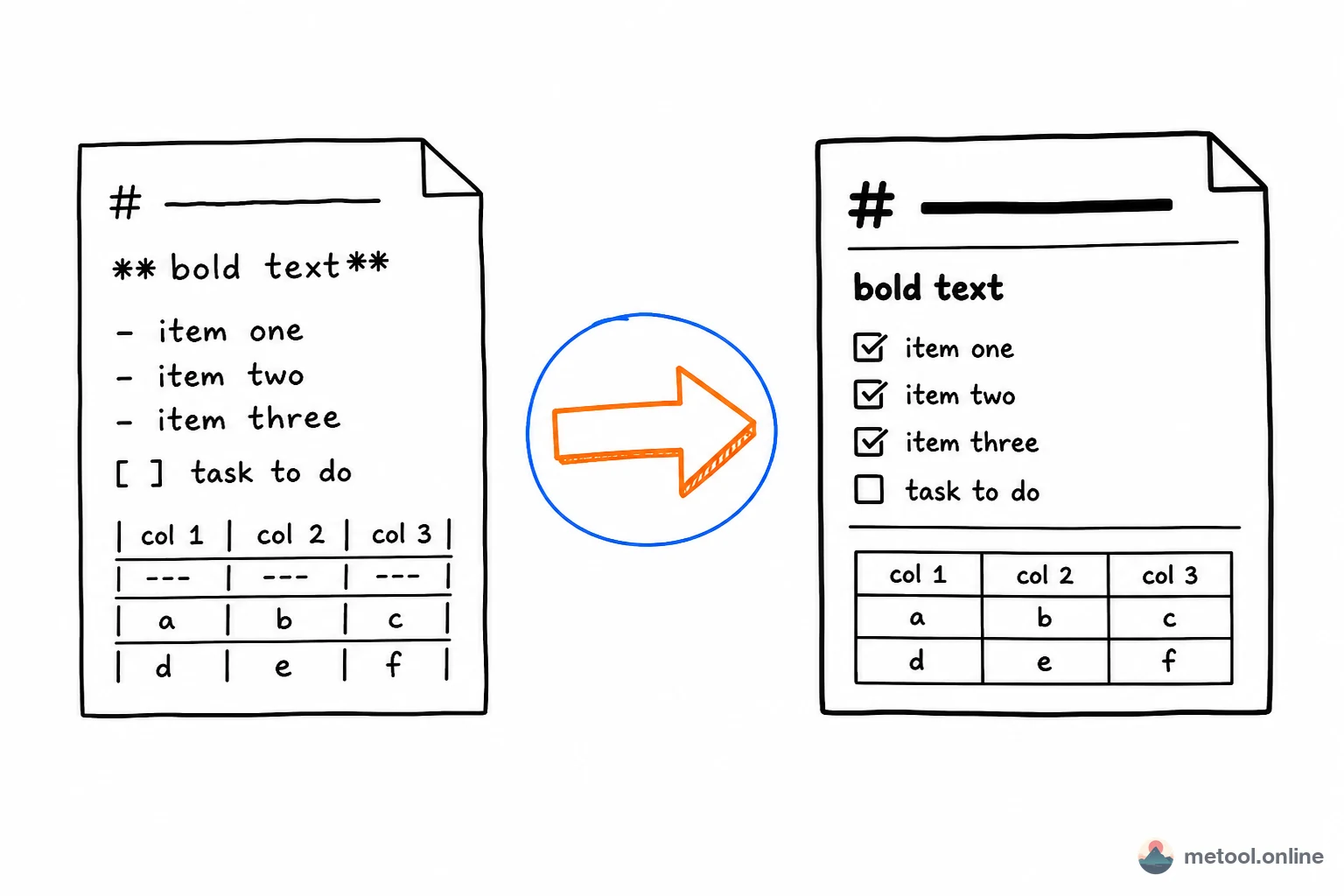
Markdown 是什么?为什么值得学?
Markdown 是一套用普通符号给纯文本「标记排版」的轻量语法:你用 # 标记标题、* 标记重点、- 标记列表,渲染器再把这些符号变成真正的排版。它的价值在于内容与格式分离——源码本身就清晰可读,同一份 .md 还能再转成 HTML、Word、PDF,或发到公众号、小红书。
GitHub、各类笔记软件、静态博客、AI 对话框几乎都把 Markdown 当默认书写格式。学习成本极低:不需要鼠标在工具栏里点来点去,双手不离键盘就能排版。下面从最高频的十个语法讲起。
这十个写法在常见软件里的支持大致如下(「通」表示按 CommonMark / GFM 习惯能渲染,具体皮肤因软件而异):
| 语法 | 记事本 | VS Code 预览 | GitHub | Typora 类 | 微信公众号后台 |
|---|---|---|---|---|---|
| 标题 / 加粗 / 列表 / 链接 / 图片 | 只显示源码 | 通 | 通 | 通 | 需转换,不认源码 |
任务清单 - [ ] |
只显示源码 | 通(需预览) | 通 | 通 | 通常不支持 |
| 表格、代码块高亮 | 只显示源码 | 通 | 通 | 通 | 需转换 |
| 公式、流程图 | 不支持 | 看扩展 | 部分支持 | 看软件 | 不支持源码 |
记事本只能当「能打开文件」用,看不到排版;要对照效果,用任意带预览的编辑器即可。公式和流程图不属于这十个基础写法,见进阶语法。
标题怎么写?用几个 # 决定层级
标题用行首的 # 表示,几个 # 就是几级标题,# 与文字之间必须留一个空格。一级标题通常作为全文大标题,正文里的小节多用二级(##)、三级(###)。
markdown# 一级标题(全文大标题)
## 二级标题(章节)
### 三级标题(小节)
#### 四级标题
渲染效果如下:
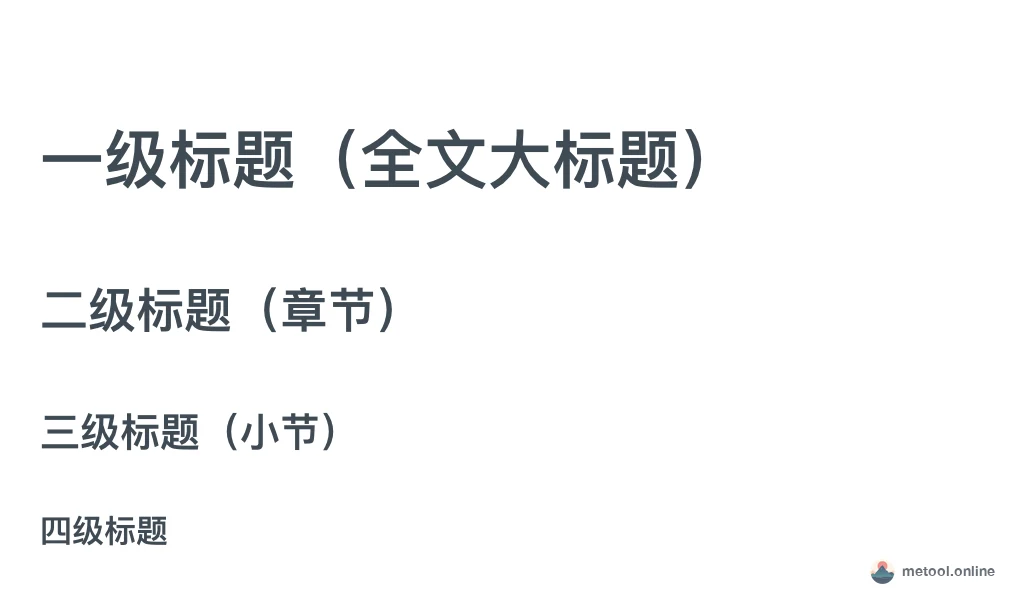
新手最常见的坑就是把 #标题 写在一起——少了空格,多数渲染器不会识别成标题,而是原样显示。层级也不要跳级(从 # 直接跳到 ###),保持规整对后续转 Word/PDF 生成目录很重要。
怎么加粗、倾斜、加删除线?
强调类语法用成对符号把文字包起来:加粗用两个星号 **文字**,斜体用一个星号 *文字*,删除线用两个波浪号 ~~文字~~,三者还能叠加。
markdown这句话里有 **加粗**、*斜体*、***加粗又斜体***,还有 ~~划掉的旧价格~~。

一个细节:中文和符号之间不需要空格,但如果加粗内容紧贴中文有时不生效,可以在 ** 两侧各留一个空格更保险。删除线特别适合写「原价 99 现价 39」这类对比。
无序、有序、任务清单怎么打?
列表分三种:无序列表用 - (或 * )开头,有序列表用 1. 开头,任务清单用 - [ ] (未完成)和 - [x] (已完成)。符号后面都要跟一个空格,缩进两个或四个空格可以形成子列表。
markdown无序列表:
- 苹果
- 香蕉
  - 子项也能嵌套

有序列表:
1. 打开编辑器
2. 粘贴内容
3. 导出文件

任务清单:
- [x] 已完成的事
- [ ] 还没做的事
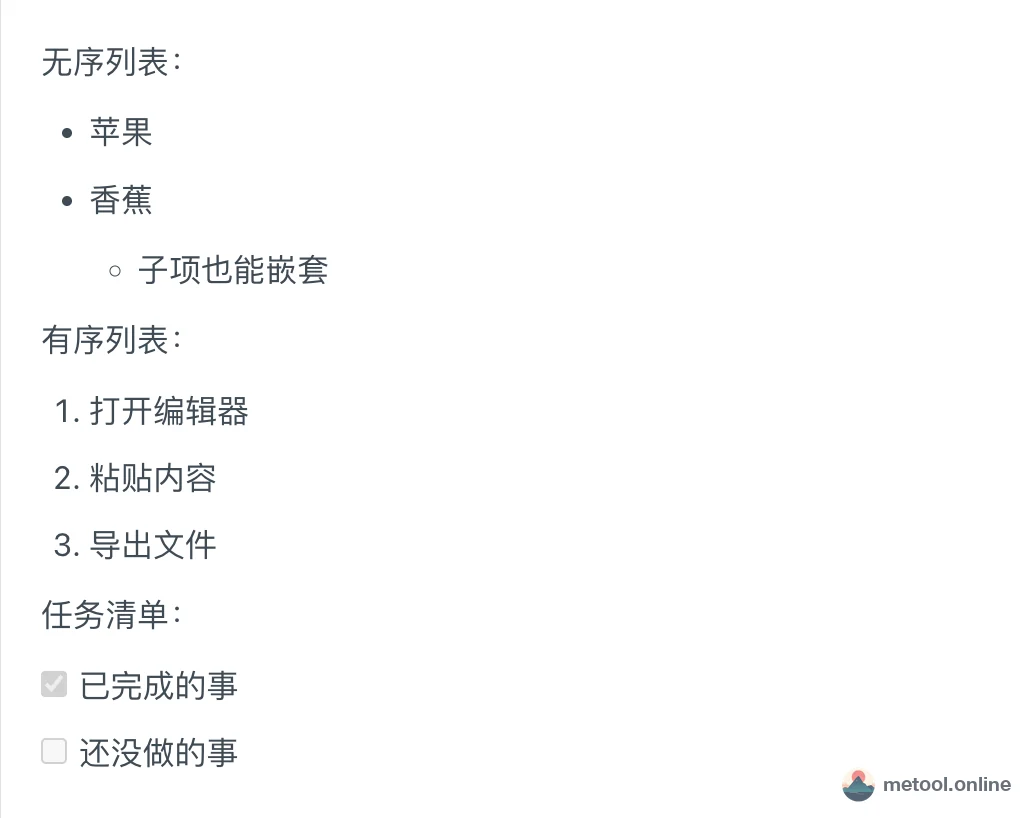
有序列表的数字其实可以全写 1.,渲染时会自动递增编号,方便中途插入条目。任务清单是 GitHub 风格 Markdown(GFM)的扩展,非常适合写 TODO、检查清单。
怎么插入链接和图片?
链接的写法是 [显示文字](网址),图片只是在前面多一个感叹号:。两者结构几乎一样,区别就是图片会把内容渲染出来,而链接是可点击的文字。
markdown这是一个 [指向 MeTool 的链接](https://metool.online/)。
这是一张图片:


图片的「替代文字」在图片加载失败或被朗读时显示,建议认真写。图片地址可以是网址,也可以是本地路径;不少编辑器还支持把图片拖进去或粘贴,自动生成图片语法。
行内代码和代码块怎么写(带高亮)?
短的代码或命令用一对反引号包住变成 行内代码;多行代码用三个反引号 ``` 包起来成为代码块,并在开头反引号后写上语言名(如 js、python),就能得到语法高亮。
markdown安装依赖请运行 `npm install`。

```js
function hello() {
  console.log('Hello Markdown')
}
```
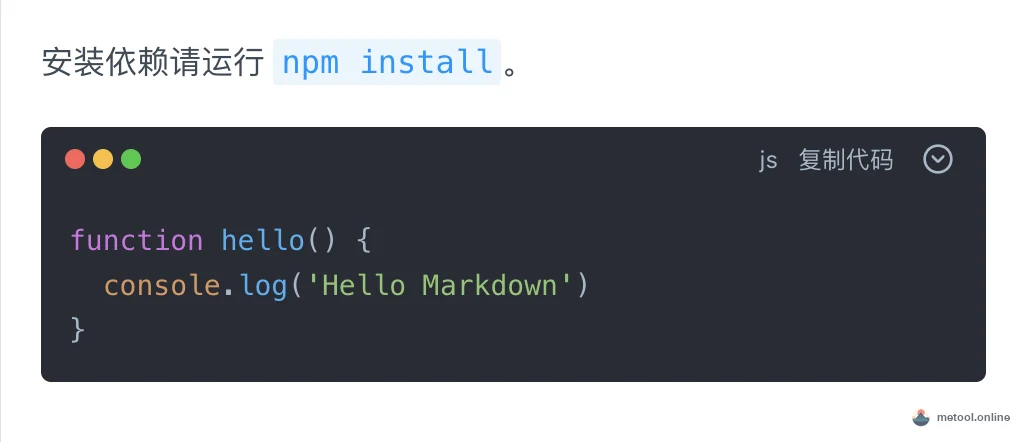
反引号(`)在键盘左上角、数字 1 左边,注意别和单引号混淆。写技术笔记、README 时这是最常用的语法之一,标好语言名高亮才会生效。
引用块怎么写?
引用用行首的 > 表示,常用来标注重点结论、引用他人观点或做提示框。多段引用每行都加 >,还能在 > 后再嵌套 > 形成多层引用。
markdown> 这是一段引用,适合放重点结论。
>
> 引用里也能写 **加粗** 和 `代码`。
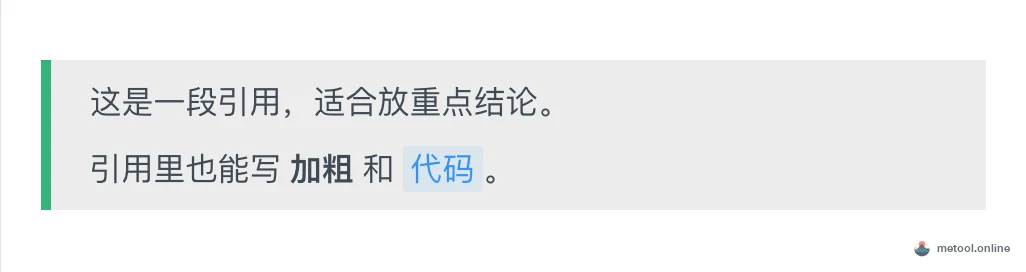
引用块在各平台的样式不同,但语义一致:把这段文字「降一级」标为旁注或摘录。文章开头用一句话引用做全文结论,是很常见的写法。
表格怎么画?
表格用竖线 | 分隔单元格,第二行用 --- 作为表头和内容的分隔线,在 --- 两侧加冒号可以控制对齐::--- 左对齐、:---: 居中、---: 右对齐。
markdown| 功能 | 是否常用 | 说明 |
| :--- | :---: | ---: |
| 标题 | 是 | 用 # 表示 |
| 表格 | 是 | 用竖线分隔 |
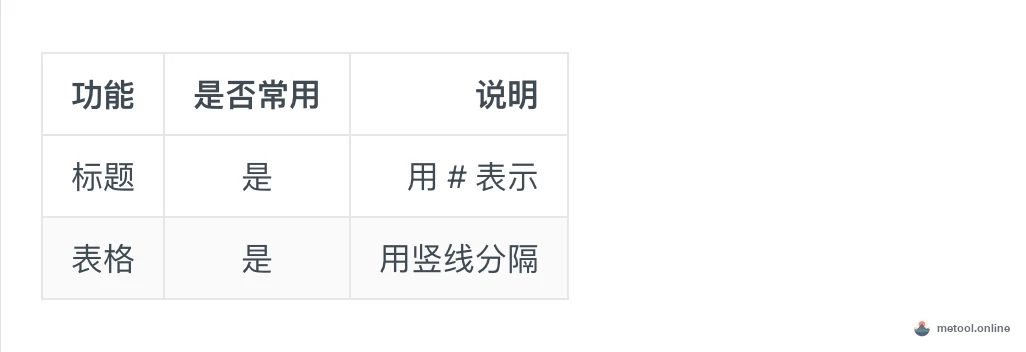
手写表格对齐符号很累,实用做法是先插入一个表格骨架再填内容,或把已有的 Excel/网页表格复制进支持粘贴转换的编辑器。
分割线和换行怎么处理?
分割线用单独一行的三个及以上连字符 ---(或 ***)表示,用来分隔大段落。换行则有个常见坑:Markdown 里回车一次不会换行,需要在行尾敲两个空格,或者直接空一行另起一段。
markdown第一段。

第二段(中间空了一行)。

---

分割线下面的新内容。
分割线要和上文空一行,否则 --- 紧贴文字会被误认成「上一行是标题」。段落之间统一用空行分隔,是最不容易出错的排版习惯。
写了为什么不生效?六个高频坑
Markdown「写了没效果」几乎总是符号规则没满足,而不是文件坏了。对照下面六条,多数能当场修好。
| 你看见的现象 | 错误写法 | 正确写法 | 原因 |
|---|---|---|---|
# 后面的字还是普通正文 |
#标题 |
# 标题 |
# 和文字之间必须有空格 |
| 列表挤成一段 | -苹果 |
- 苹果 |
-、1.、- [ ] 后面都要空格 |
| 敲了回车,下一句仍接在同一行 | 只按一次 Enter | 空一行,或行尾两个空格 | 单次回车在多数方言里不是硬换行 |
| 想画分割线,上一行却变成标题 | 文字下面紧贴 --- |
先空一行再写 --- |
紧贴的 --- 是 Setext 标题下划线 |
| 中文旁边加粗不生效 | 这是**加粗**字 |
这是 **加粗** 字 |
部分渲染器要求标记外侧有空格 |
| 插入条目后编号乱了 | 手改 2. 3. |
每行都写 1. |
渲染器会按顺序重编号 |
记住两条铁律——符号和文字之间留空格、段落之间空一行——就能避开这张表里的大多数行。
十个高频语法速查表
写作时忘了就扫一眼:
| 语法 | 写法 | 效果 |
|---|---|---|
| 标题 | # 标题 |
分级标题 |
| 加粗 | **文字** |
粗体 |
| 斜体 | *文字* |
斜体 |
| 删除线 | ~~文字~~ |
划掉 |
| 无序列表 | - 项目 |
圆点列表 |
| 有序列表 | 1. 项目 |
数字列表 |
| 任务清单 | - [ ] 事项 |
可勾选框 |
| 链接 | [文字](网址) |
可点击链接 |
| 图片 |  |
显示图片 |
| 行内代码 | `代码` |
等宽标注 |
| 代码块 | ```语言 |
高亮代码 |
| 引用 | > 文字 |
旁注 |
| 表格 | | 单元 | |
表格 |
| 分割线 | --- |
横线 |
边学边练:把例子贴进编辑器改一改
看懂不等于会写,最快的掌握方式是动手改:把上面任意一个例子复制到左边源码、右边实时预览的编辑器里,改一个符号,立刻就能看到渲染怎么变。
可以用任意带预览的编辑器;若手头没有,Markdown 在线编辑器 就是这种左右分栏,草稿留在浏览器本地。练熟之后若要交 Word / PDF 或把稿发出去,见下面相关文章,不必在学语法这一步同时处理导出。
小结
Markdown 的高频语法就这十来个:# 标题、** 加粗、* 斜体、-/1. 列表、- [ ] 任务清单、[]() 链接、![]() 图片、` 代码、> 引用、| 表格、--- 分割线。符号后留空格、段与段空一行,绝大多数新手坑就消失了。把例子贴进预览里改一个下午,比背手册快。
同一主题的其他问法请走对应文章,避免和这篇抢「语法怎么写」:
- 公式、流程图、折叠:Markdown 进阶语法
- 双击
.md只看到井号:下载的 .md 怎么打开 - 要交给只收 Word / PDF 的人:Markdown 怎么交付成 Word 或 PDF