2026 年用浏览器写 Markdown,为什么比客户端更顺手?
Markdown 是技术写作、博客、读书笔记和团队 README 的事实标准。但每次想写一段东西,都要打开 Typora、Obsidian 或 VS Code 似乎有点重 — 切换 IDE 状态、加载插件、等待启动。浏览器里的 Markdown 编辑器是另一种思路:打开一个标签页就能写,写完就走,草稿留在浏览器本地不会泄漏。
MeTool 的在线 Markdown 编辑器把这个理念做到极简:左侧编辑、右侧实时预览,自动保存到 localStorage。它不是来替代专业写作软件的 — 而是补上"我现在就想写一段,5 分钟后可能再来改一改"这个场景。2026 年最常被它击中的人群:写微信公众号草稿的运营、写 issue 描述的开发者、写读书摘要的学生、跨设备协作的远程团队。
更关键的是它的隐私模型:你写的每一个字符,都只存在于浏览器内存和 localStorage 里。没有云同步、没有账号体系、没有埋点抓取内容。这意味着公司内部规划文档、未公开的产品方案、个人日记,都可以放心地用它起草。
MeTool Markdown 编辑器的核心特性
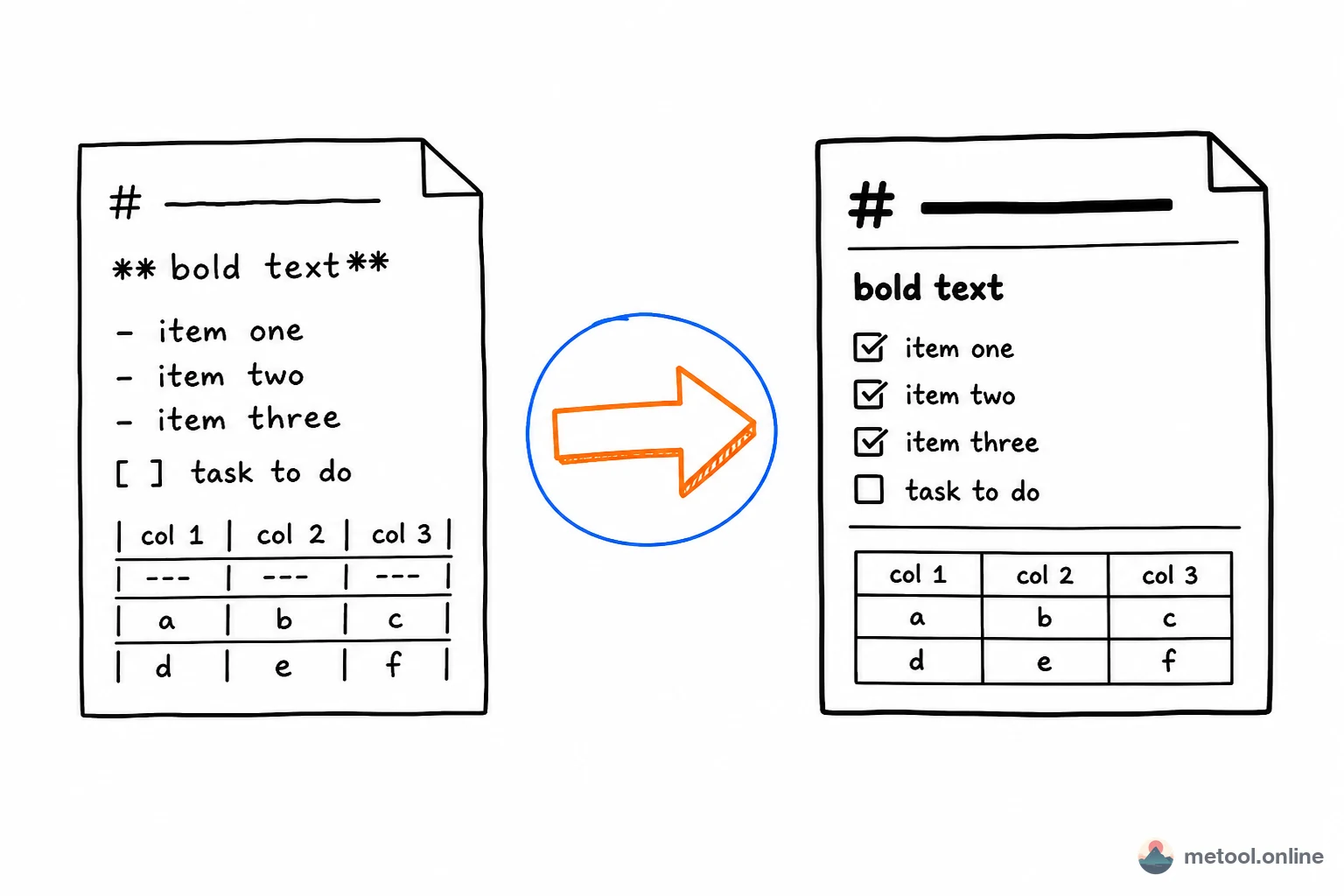
实时预览(GFM 风味)
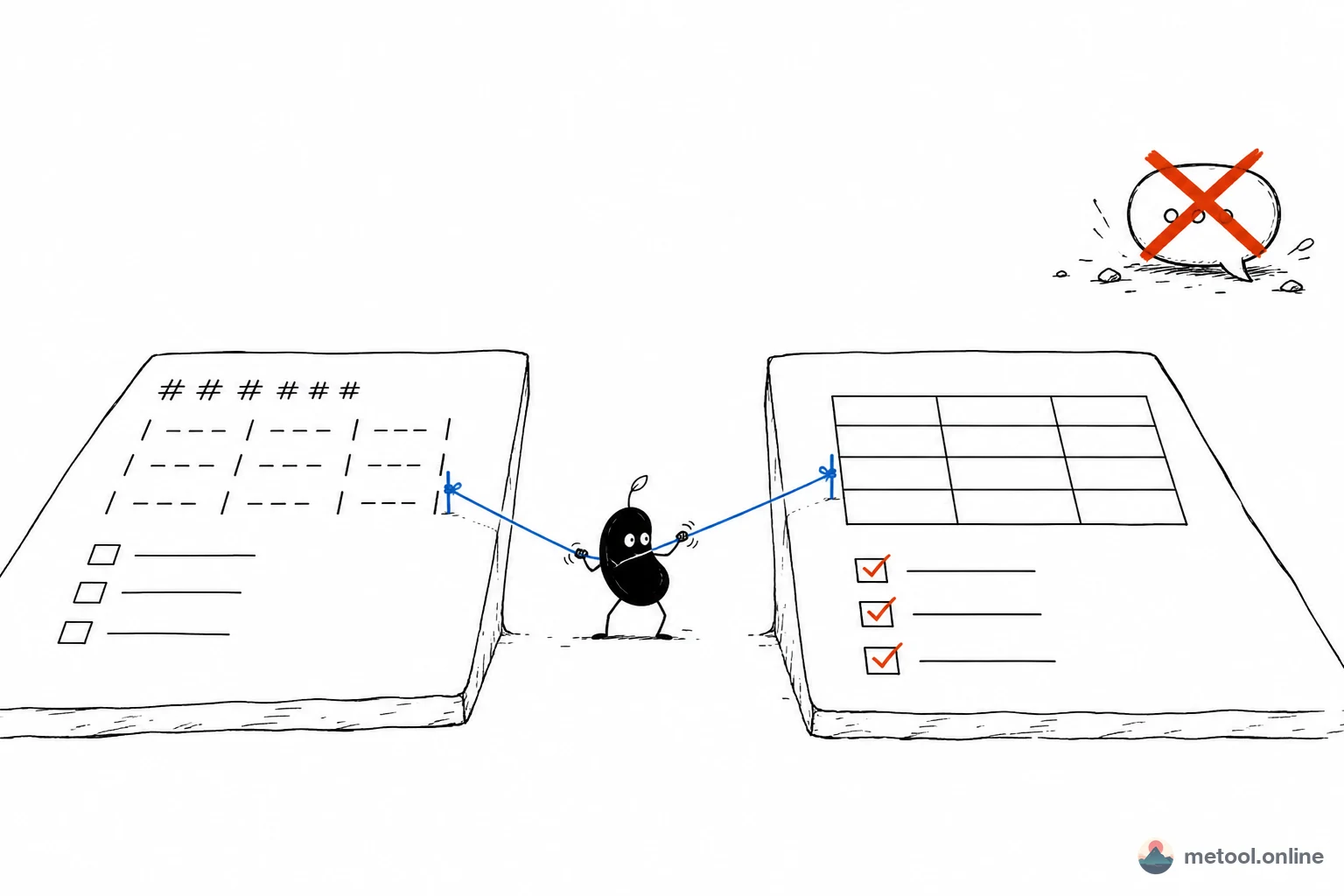
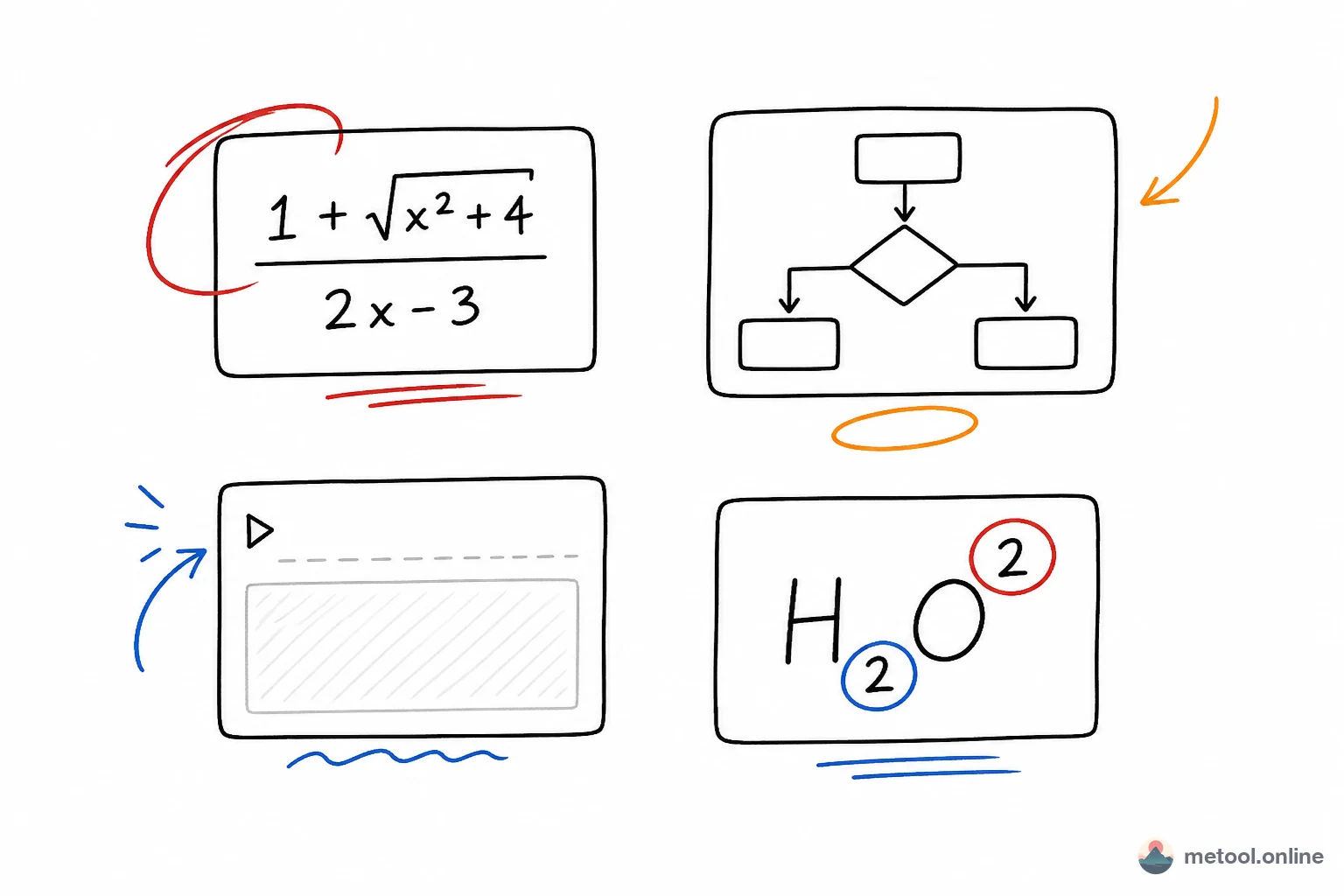
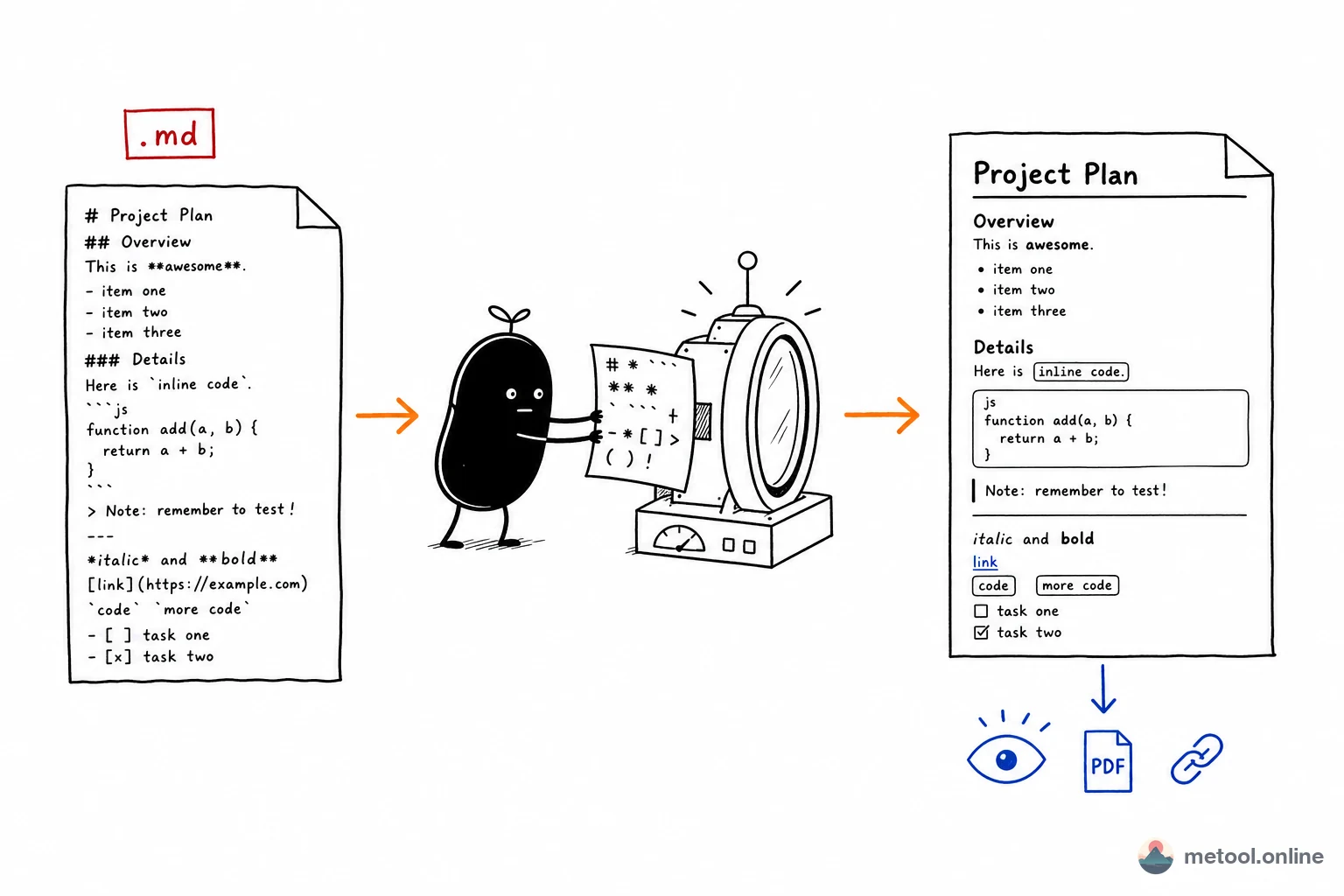
右侧预览实时跟随左侧编辑:标题层级、表格、任务清单、删除线、围栏代码块、引用块、自动识别的链接,全部按 GitHub 风味 Markdown 渲染。粘贴一段从 GitHub README 复制来的内容,所见即所得。还不熟语法?可边写边对照站内教程:Markdown 高频语法(标题、列表、表格、代码块等),以及 进阶写法(公式、Mermaid 流程图、折叠区块等)——示例可直接复制进本编辑器练习。
localStorage 自动保存
每次输入后 500ms 自动落盘到浏览器 localStorage。意外刷新或关闭标签页不会丢内容。下次打开页面,光标位置之外的所有内容都会原样回来 — 草稿状态在你这台设备上"持续存在"。
导出 .md 文件
右上角"保存"按钮(或 Cmd/Ctrl + S)一键下载为 .md 文件,文件名固定为 metool_markdown_edit.md。下载后可以直接交给 Git 仓库、Notion、Obsidian、Typora 等任何 Markdown 工具继续使用。
内置工具栏(粗体 / 斜体 / 链接 / 表格 / 代码…)
顶部工具栏覆盖了高频格式按钮:粗体、斜体、删除线、标题、有序/无序列表、任务清单、引用、围栏代码、行内代码、链接、图片、表格、撤销/重做。键盘党也可以直接打 Markdown 语法,工具栏只是辅助。
桌面 / 移动双形态
桌面端默认双栏(编辑 + 预览),移动端切到 Tab 模式,避免在小屏幕上挤成两半。竖屏写作 + 横屏预览 也是常见用法。
它最适合什么场景?
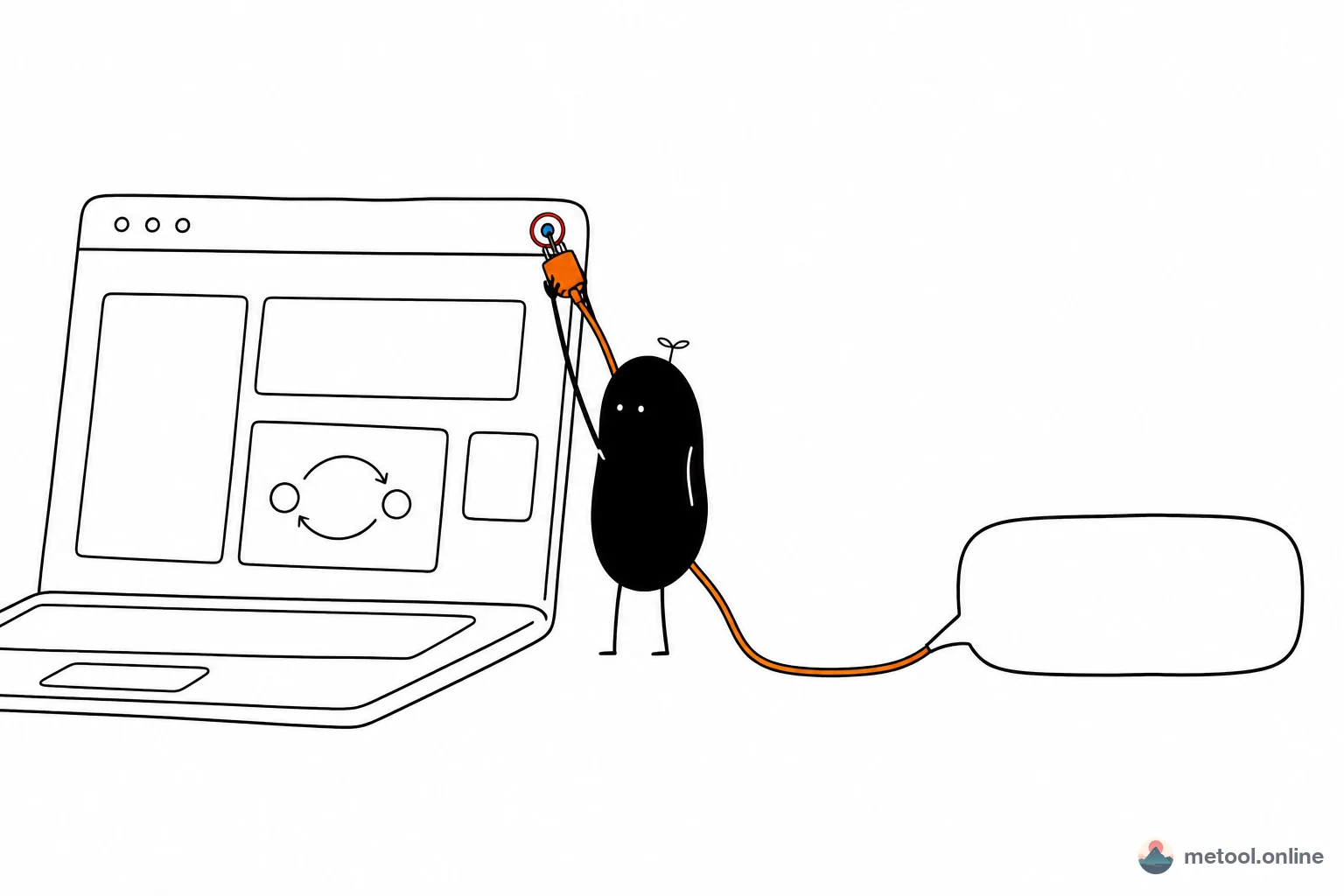
- 分享给同事 / 朋友预览:写完后点工具栏的「发送」按钮,一秒生成一条 在线预览链接,7 天内对方打开链接即可看到完整的 Markdown 排版效果 — 对方无需安装任何工具、无需注册任何账号。非常适合发 PRD、设计方案、技术 RFC 给没有 Markdown 预览器的同事。
- 微信公众号 / 小红书草稿:先在 MeTool 编辑器里把想法写顺,再切到 Markdown → 微信公众号 或 Markdown → 小红书 一键排版发布。
- GitHub Issue / PR 描述:写完直接复制粘贴到 GitHub,所有 GFM 语法都兼容。
- 读书笔记 / 课程笔记:不想花时间配置 Obsidian?打开标签页就开始记,下载 .md 后再归档到笔记库。
- 技术文档草稿:需求评审、架构方案、API 设计草稿 — 在和团队达成一致前,不必上传到 wiki。如果想先让某个人先看一眼,直接「发送」生成链接,不用搭任何文档平台。
- 跨设备临时桥接:写一半想换台机器?下载 .md 用 AirDrop / 邮件 / IM 传过去,几秒搞定。
工作流建议:把 MeTool 编辑器和发布工具串起来
- 起草:在本页面用 Markdown 写完正文,依靠右侧预览实时校对结构和排版。
- 快速共享:写完想让同事先看一眼?点顶部「发送」按钮,复制 在线预览链接 发给对方。对方在浏览器里打开就能看到带完整排版的 Markdown 预览,链接 7 天有效,无需任何账号。跳过了"发 .md 文件 → 对方说看不了"这个来回。
- 润色:关掉标签页休息一下,回头再打开,localStorage 会把内容原样还给你。
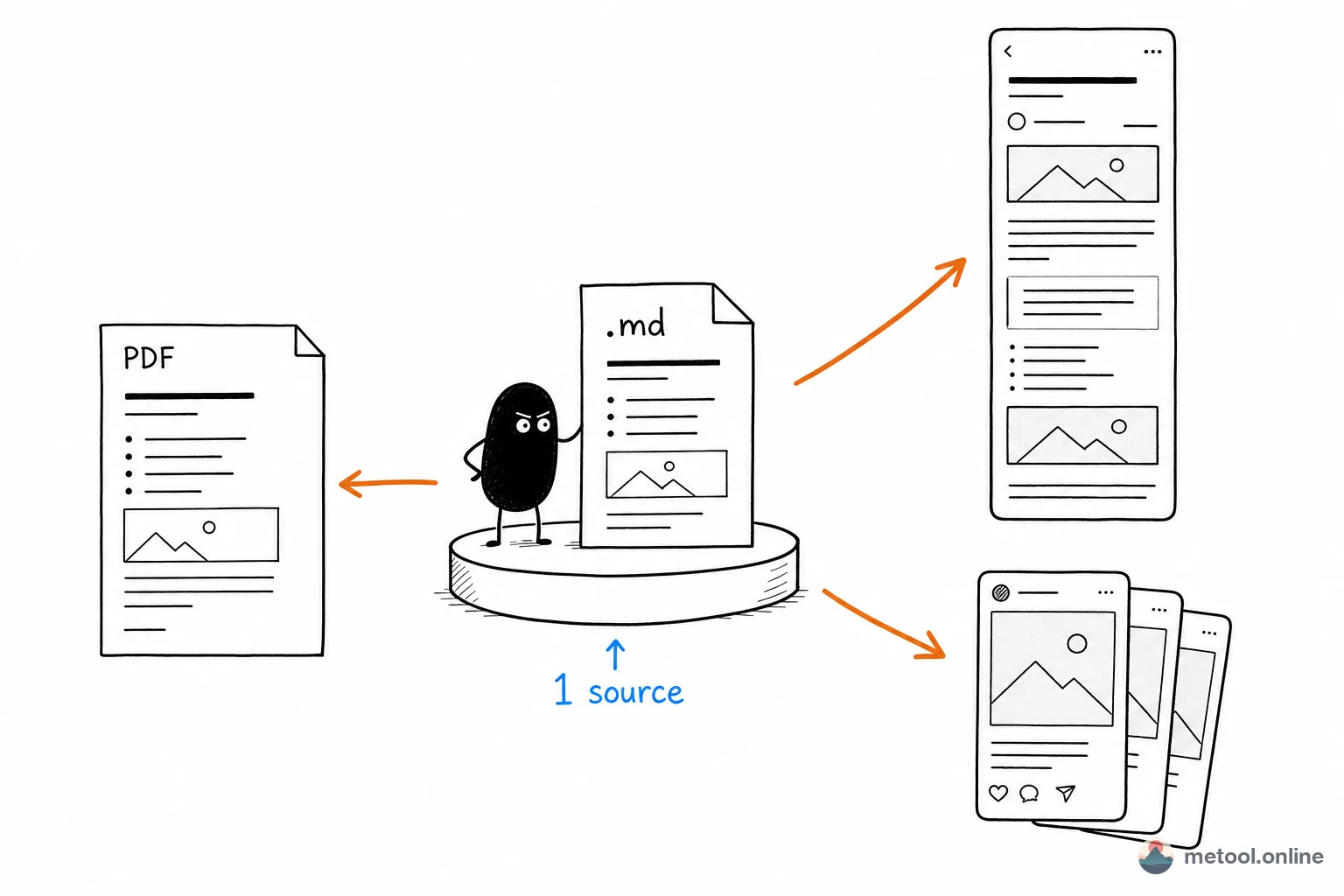
- 分发:同样的 .md 内容可以通过 MeTool 内的关联工具一键分发到多个平台 — 微信公众号、小红书图文卡片、PDF / 图片 / HTML / Word。一稿多投,不用重复排版。
- 归档:下载 .md 文件存进自己的 Git 仓库 / 笔记库,或粘到 GitHub Issue / Notion 中。
整个流程没有任何账号、没有任何上传、没有任何订阅 — 这正是 2026 年内容创作者最稀缺的工作环境。