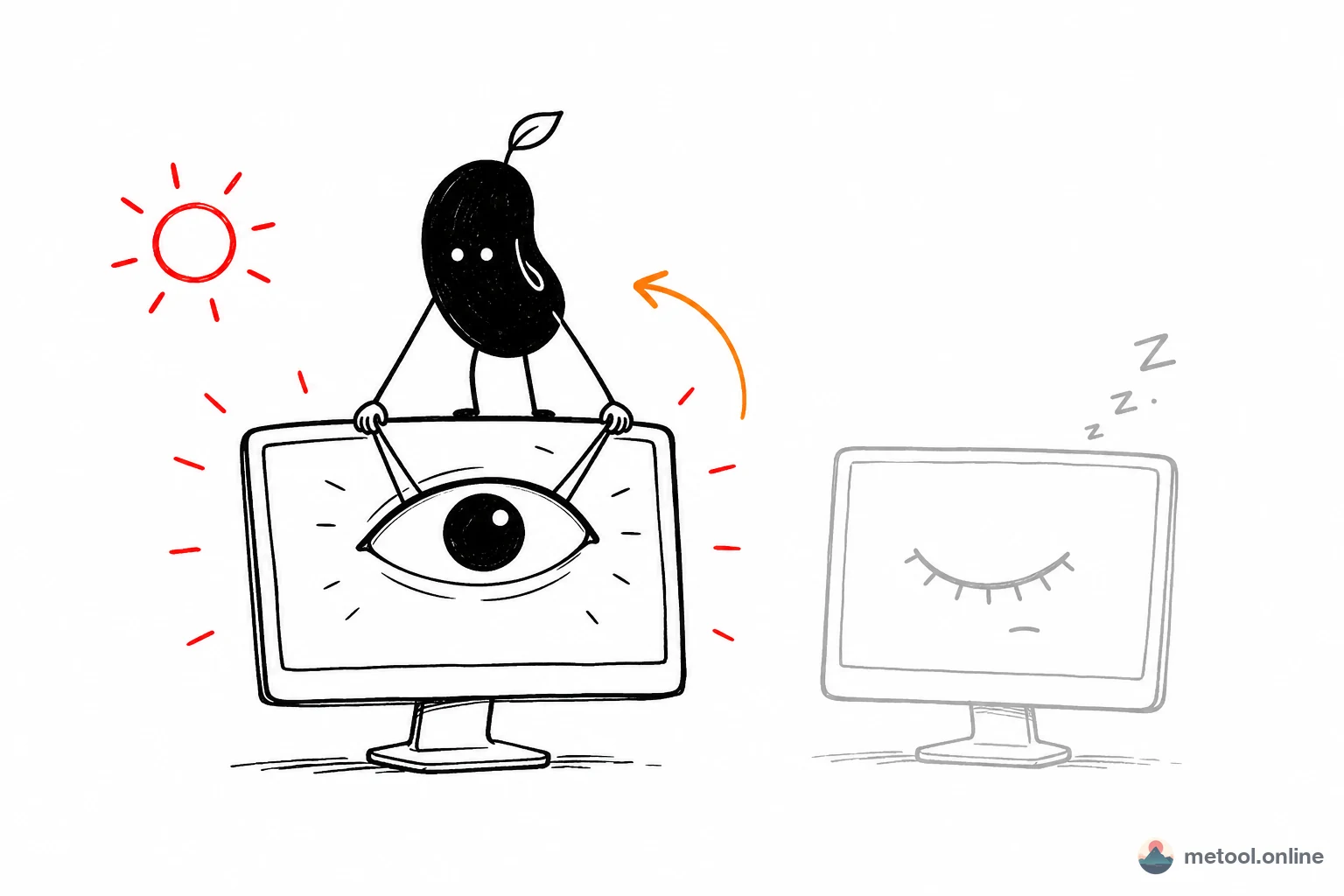
什么时候需要屏幕常亮?
设备默认会在一段时间无操作后自动息屏或锁屏,这能省电,但在某些场景下很打断节奏:等 AI 生成代码时屏幕黑了、浏览器 Demo 投屏到一半源设备熄了、临时需要屏幕亮着却不想改系统设置……
MeTool 屏幕常亮工具解决的是「临时、用完即走」的需求:打开网页,点开关,屏幕保持常亮;关掉页面或切走,一切恢复原样。不需要安装软件,也不用把系统超时改成「永不」。
怎么用?三步搞定
① 可选配置:在开关下方设置定时关闭(例如 30 分钟),选择背景(白/黑/AI 工作视频)。不设置也可以,完全手动控制。
② 点击开关:页面自动进入全屏,屏幕开始保持常亮。开启后配置区会隐藏,只保留开关和倒计时。
③ 用完关闭:再次点击开关、倒计时结束,或按 ESC 退出全屏,设备恢复正常的自动息屏行为。
哪些场景适用,哪些不适用?
判断标准很简单:本页面是否保持可见。可见 = 常亮生效;不可见 = 自动停止。
✅ 适用:
- 在本页全屏等待 AI(Cursor、Claude Code、Codex 等)生成完成
- 双屏时,第二块屏保持本页可见,主屏继续工作
- 浏览器内做网页 Demo,并把浏览器窗口投屏出去
- 手机/平板临时需要屏幕亮着,本页保持在前台
❌ 不适用:
- 切到 PowerPoint、Keynote、Zoom 等其他应用后,指望它在后台继续防息屏
- 切换到浏览器其他标签页后,仍希望保持常亮
- 需要全局、永久性的防息屏(应改系统设置或安装 Caffeine 等工具)
和其他方式比,什么时候选它?
| 方式 | 适合什么时候 | 局限 |
|---|---|---|
| 改系统设置 | 长期、全局需要屏幕常亮 | 容易忘记改回来,移动端可能没有「永不」选项 |
| Caffeine / PowerToys 等 | 需要后台防息屏,不依赖浏览器 | 需要安装,部分环境无权限 |
| MeTool 屏幕常亮 | 临时需要、零安装、用完即恢复 | 页面必须保持在前台可见 |
如果你只是偶尔需要「这 20 分钟别让屏幕灭了」,或者在一台不方便装软件的电脑上临时使用,这个工具刚好合适。如果需要切到 PPT 演示时也不息屏,请用系统设置或专门的防息屏软件。