同一个公式,在 Word、PPT、公众号里各做一遍,还总有一个地方发虚或干脆做不出来。根因不是你不会用,而是这些平台对"公式"的支持各不相同。解决思路是:把公式当成一份独立的源,写一次、按平台导出对应格式。
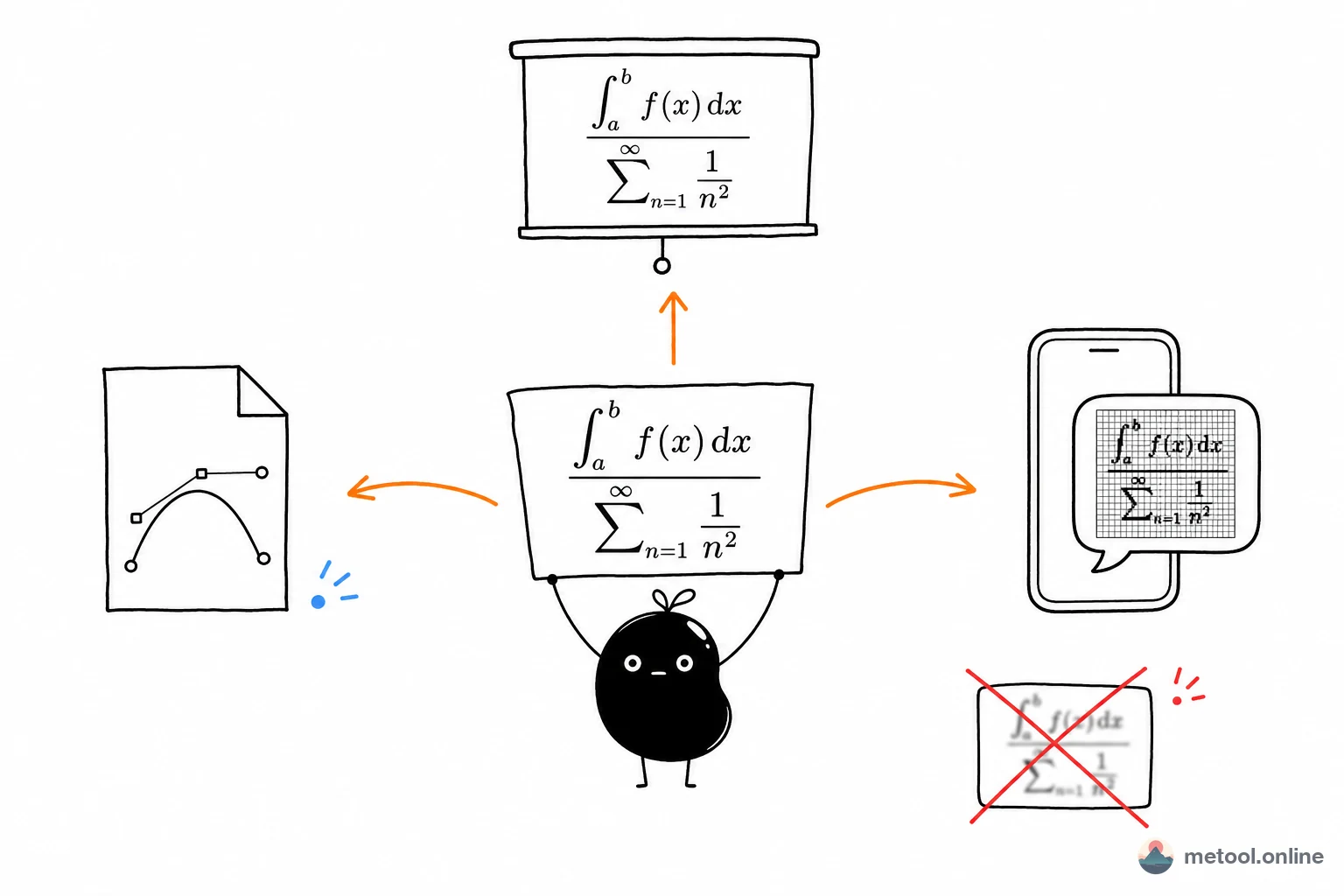
为什么公式插入总在某个平台翻车?
因为三类平台对公式的支持机制完全不同,逐一对症才不踩坑:
- Word:有内置公式编辑器,简单公式没问题,但复杂结构(矩阵、多行对齐、积分上下限叠加)输入效率低,且公式与 Word 强绑定;
- PPT:本身没有强公式能力,很多人把 Word 公式截图贴进去——位图一放大就糊,投影到大屏尤其明显;
- 公众号 / 多数网页编辑器:根本不提供公式输入,且不支持 SVG,只能放位图。
看清这点就明白:与其迁就每个平台,不如把公式独立出来管理。
通用解法:用 LaTeX 写一次,按平台选格式
LaTeX 是学术界排版数学公式的事实标准,语法紧凑、表达力强,几乎能写出任何结构的公式。把它当成公式的"源文件":
- 在公式编辑器里写出公式,实时预览确认正确;
- 不熟悉语法也行——用希腊字母、积分、求和、矩阵等快捷符号面板点选插入;
- 导出为矢量 SVG 或高分辨率 PNG;
- 把图片插入目标平台。
LaTeX 公式编辑器 即为此设计:边写边预览,一键导出 SVG/PNG,公式在浏览器本地渲染、不上传。它解决的核心矛盾是——你只维护一份公式,输出却能适配所有平台。
SVG 还是 PNG?按平台选
这一步决定清不清晰,规则其实很简单:
| 目标平台 | 推荐格式 | 原因 |
|---|---|---|
| PPT、网页 | SVG | 矢量,投影/缩放都不糊 |
| 公众号 | 高分辨率 PNG | 编辑器不支持 SVG,只收位图 |
| Word | SVG(新版)/ 高清 PNG(旧版) | 看 Office 版本是否支持 SVG |
| 论文、印刷 | SVG | 矢量,印刷不失真 |
经验法则:能用 SVG 就用 SVG,平台不支持时退回高分辨率 PNG。位图导出时分辨率给够(宁可大一点再缩),避免插入后发虚。
一个可复现的例子:公众号里讲高斯分布
- 在公式编辑器输入
f(x)=\frac{1}{\sigma\sqrt{2\pi}}e^{-\frac{(x-\mu)^2}{2\sigma^2}}; - 右侧确认渲染无误;
- 因为目标是公众号,导出 PNG(公众号不收 SVG);
- 回公众号编辑器,作为图片插入正文。
整套不到一分钟,且这张图以后写 PPT、博客还能复用——这正是"一次写好、到处复用"的价值所在。
边界:什么时候不用这套
如果你写的是纯网页且公式量大,更专业的做法是在页面里引入 KaTeX/MathJax 直接渲染 LaTeX 文本,而不是贴图片——这样公式可被搜索、可随主题缩放。图片方案适合的是 Word/PPT/公众号这类"只能放图"的封闭载体。选哪种,取决于你的载体能不能渲染公式本身。
小结
不要和每个平台的公式功能死磕。把 LaTeX 当公式源,写一次、按平台导出 SVG 或 PNG,复杂公式尤其省时。记住一条:载体能渲染公式就用文本(KaTeX/MathJax),只能放图就导出矢量优先的图片。