数学公式写完,怎么放进 PPT 和微信公众号?
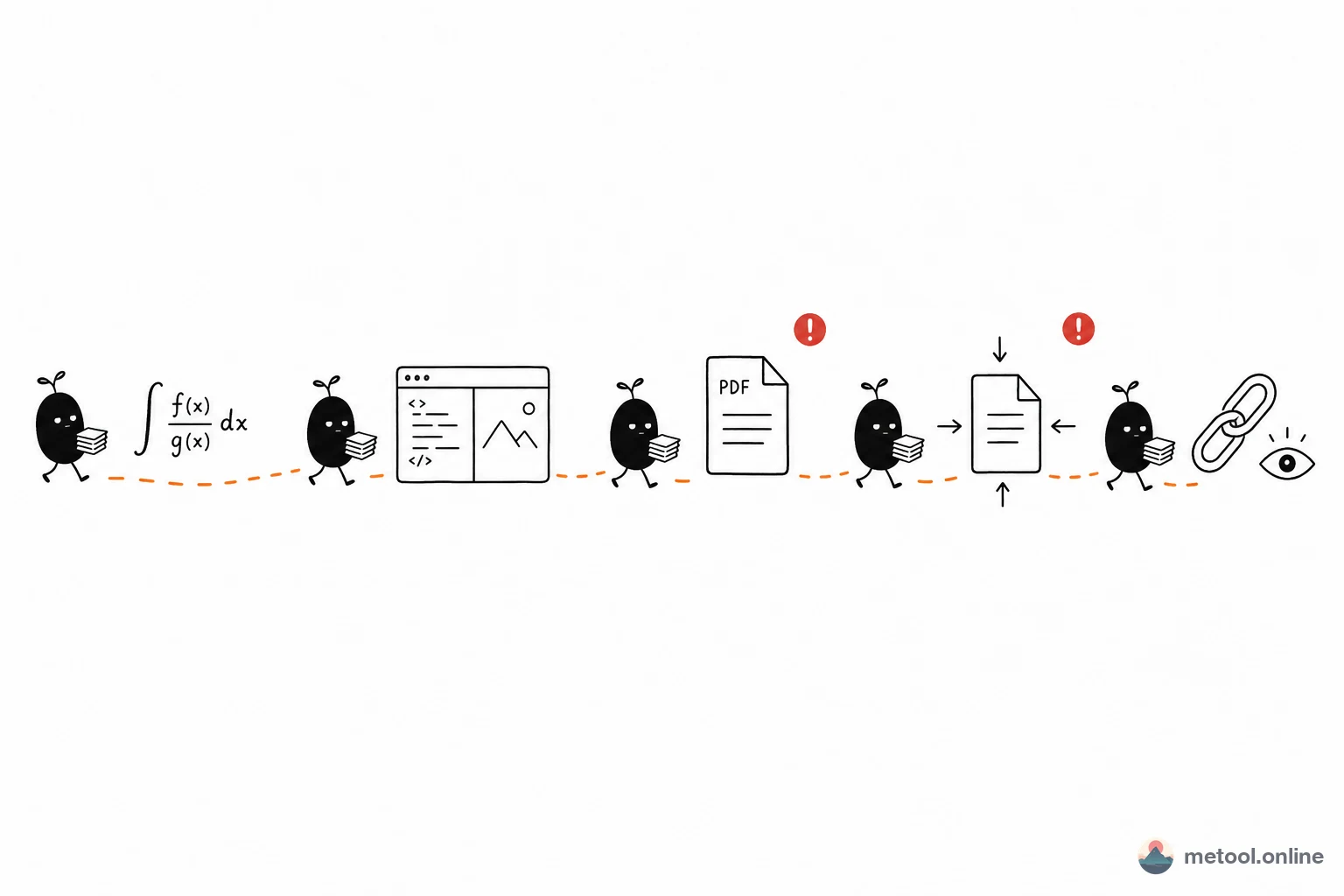
这是几乎所有理工科学生和教师都会遇到的问题:用 LaTeX 写好了一个公式,想把它插入 PowerPoint 幻灯片、Word 文档、微信公众号文章,或者截图发在微信群里——但这些平台根本不支持 LaTeX 渲染。
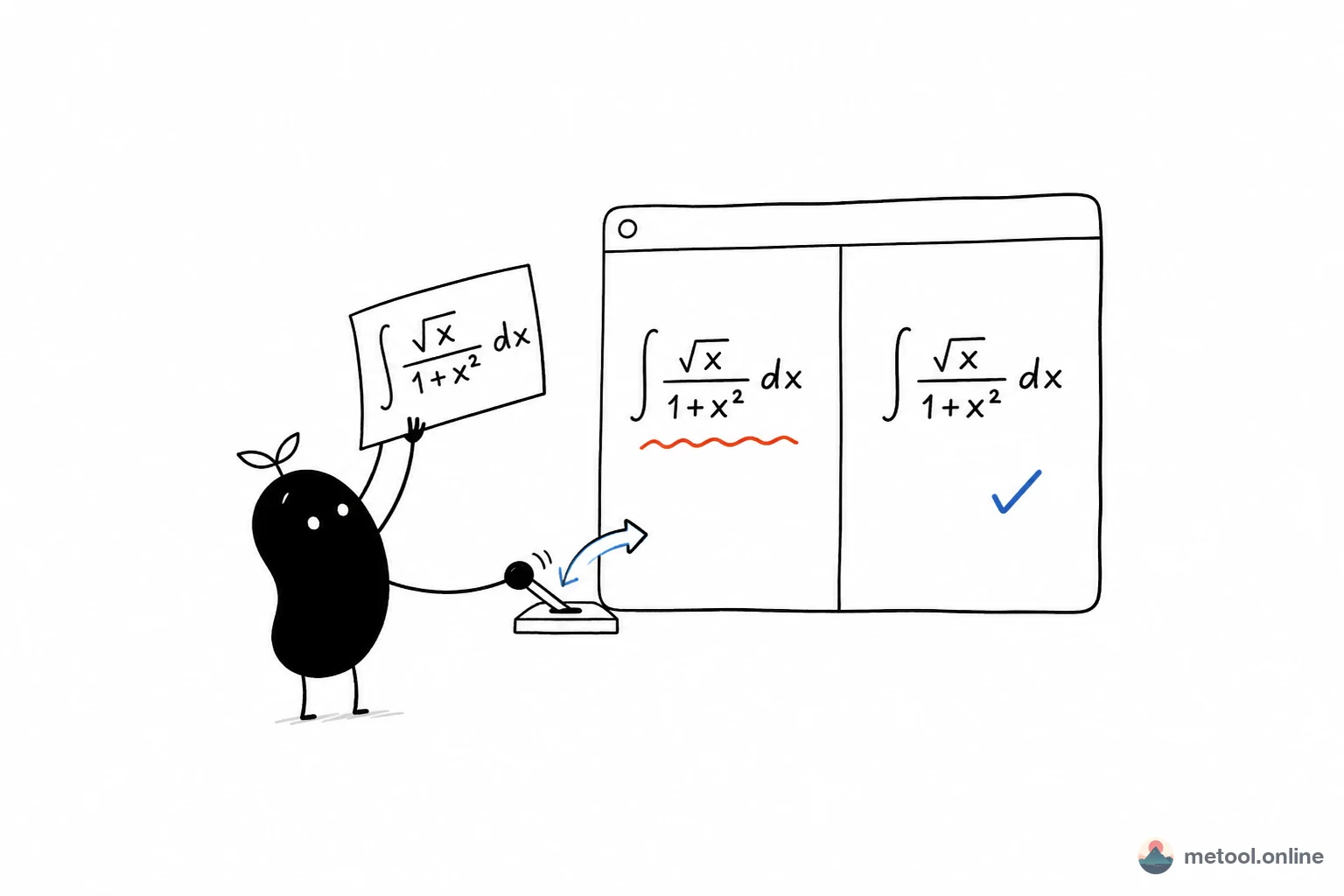
以前的解决方案要么很麻烦(在本地装 LaTeX 然后截图)、要么效果差(直接贴代码让对方看 \frac{-b\pm\sqrt{b^2-4ac}}{2a})。MeTool 的 LaTeX 公式编辑器专门解决这个环节:输入 LaTeX 公式,实时预览渲染效果,一键导出为高清 PNG 图片或矢量 SVG,再粘进任意平台。
整个过程在浏览器里完成,不需要安装任何软件,公式内容不离开你的设备。
如何用好快捷符号面板——不用死记 LaTeX 命令
LaTeX 语法的学习曲线陡峭的原因之一,是常用命令太多且不直观:希腊字母要写 \alpha、分数要写 \frac{}{}、积分要写 \int_{a}^{b}……对于偶尔写写公式的用户,记这些命令效率很低。
编辑器右侧的符号面板提供了另一个入口:
- 快捷符号 Tab:希腊字母(α β γ Δ Σ…)、运算符(± × ÷ ≤ ≥ ≠ ∈ ∇ ∂…)、上下标标注(x² xₙ x̄ x̂ ẋ)——点一下,命令直接插入到光标位置。
- 公式模板 Tab:分数
\frac{}{}、根号\sqrt{}、求和\sum_{i=0}^{n}、积分\int_{a}^{b}、矩阵、行列式、分段函数、对齐环境——插入后光标自动跳到第一个需要填写的参数位置,不用手动定位。
移动端操作模式:默认显示代码编辑区,点开符号面板选择后自动跳回代码区——两个区域都能在全屏宽度下操作,不用双手切换。
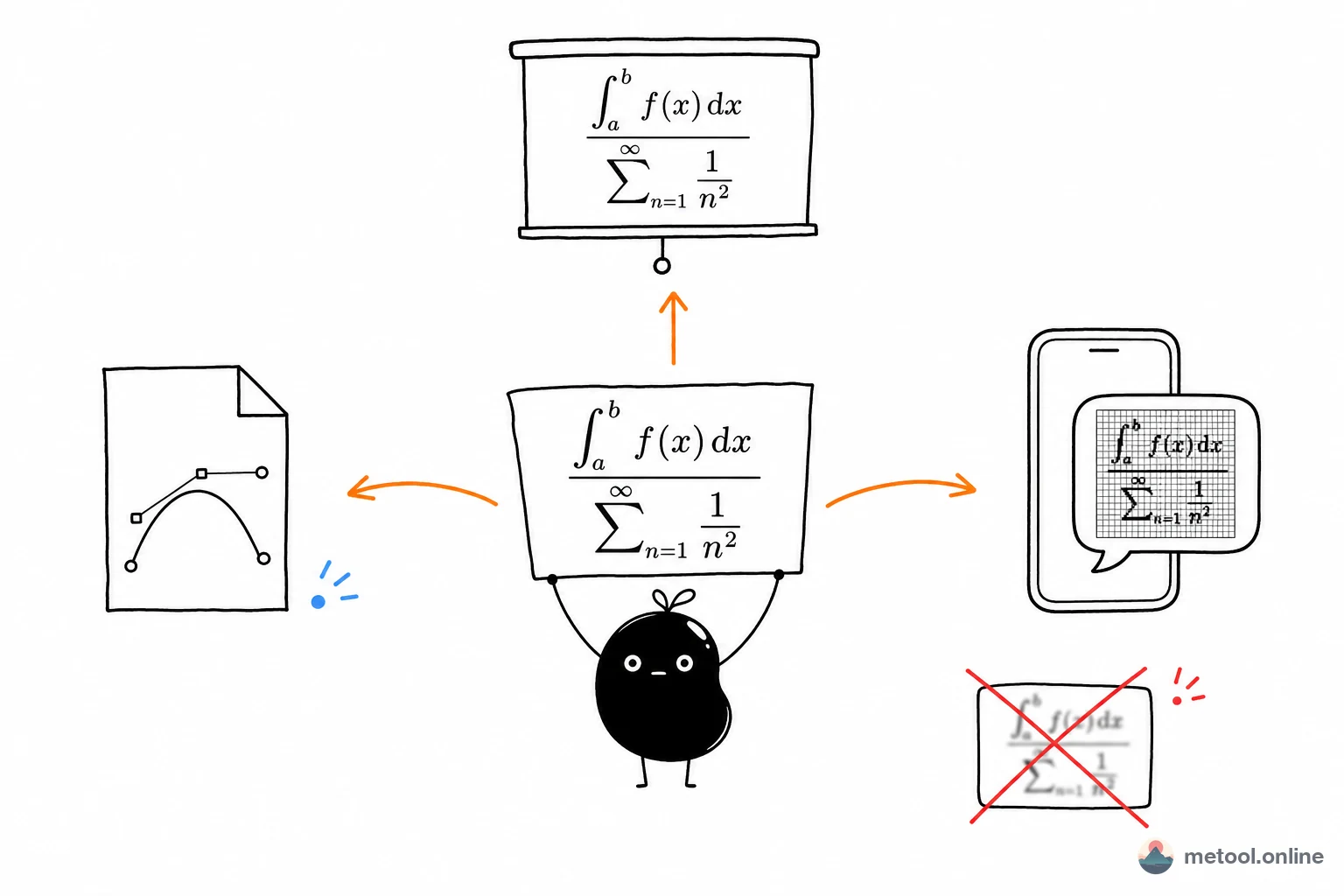
导出格式怎么选:PNG、SVG、还是复制 LaTeX 源码?
工具支持四种导出方式,根据使用场景选择:
- PNG(高清 2×):适合 Word 文档插图、微信聊天截图、社交媒体发帖。输出分辨率是屏幕像素的 2 倍,Retina 屏幕上清晰无锯齿。背景固定为白色,直接放入白底文档。
- SVG(矢量):适合 PPT(PowerPoint/Keynote)、设计稿(Figma/Sketch/Canva)、技术博客(嵌入 HTML)。矢量格式无论放大多少倍都不失真,文件体积也比 PNG 小。
- 复制 LaTeX 源码:适合目标平台原生支持 LaTeX 的情况——Notion、Obsidian、Jupyter Notebook、Typora、GitHub README(行内
$...$,块级$$...$$)。点击「$…$」按钮可自动在源码两端加上美元符号分隔符。 - 复制 SVG 代码:直接将 SVG 标签代码复制到剪贴板,可粘进 HTML 文件或支持 SVG 嵌入的富文本编辑器。
导出 PNG/SVG 时,无论界面是亮色还是暗色主题,输出都是白底黑字,确保在任何文档背景下都清晰可读。
这个工具和 LaTeX 文档编辑器有什么区别?
MeTool 的 LaTeX 工具集提供两种工具,定位不同:
- 公式编辑器(本页):专注于单条数学公式的编写、预览和导出为图片。没有文档结构概念(无
\documentclass、\section、表格等),纯粹为"输入公式 → 导出图片"这条流程设计。适合论文里某个公式需要导出为图片、做课件时需要高清公式图的场景。 - LaTeX 文档编辑器:支持完整的 .tex 文档结构(章节、列表、表格、公式),适合预览和轻量编辑整份 LaTeX 文档。
如果你只需要处理单个数学公式,公式编辑器更轻量直接;如果需要预览或编辑整份 .tex 文档,切换到文档编辑器更合适。