2026 年 md 转 pdf 最简单的方式是什么?
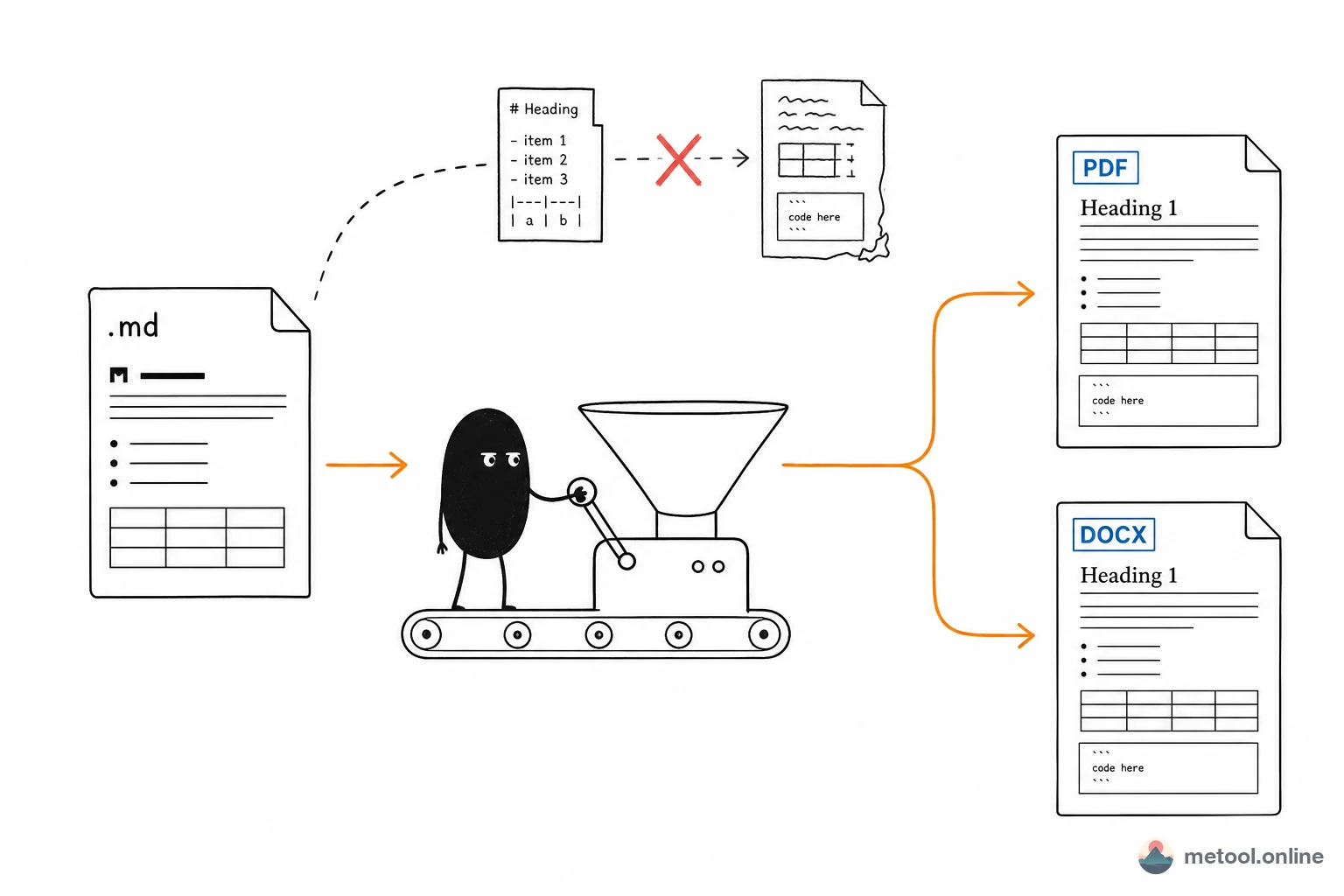
搜"md转pdf"的人通常有一个非常具体的问题:手边有一个 .md 文件,需要一个 PDF,不想装软件,不知道 pandoc 怎么用。这个需求很简单,但现有工具的满足度出奇地低——大多数在线工具要么有水印、要么限制页数、要么格式崩坏、要么需要注册账号。
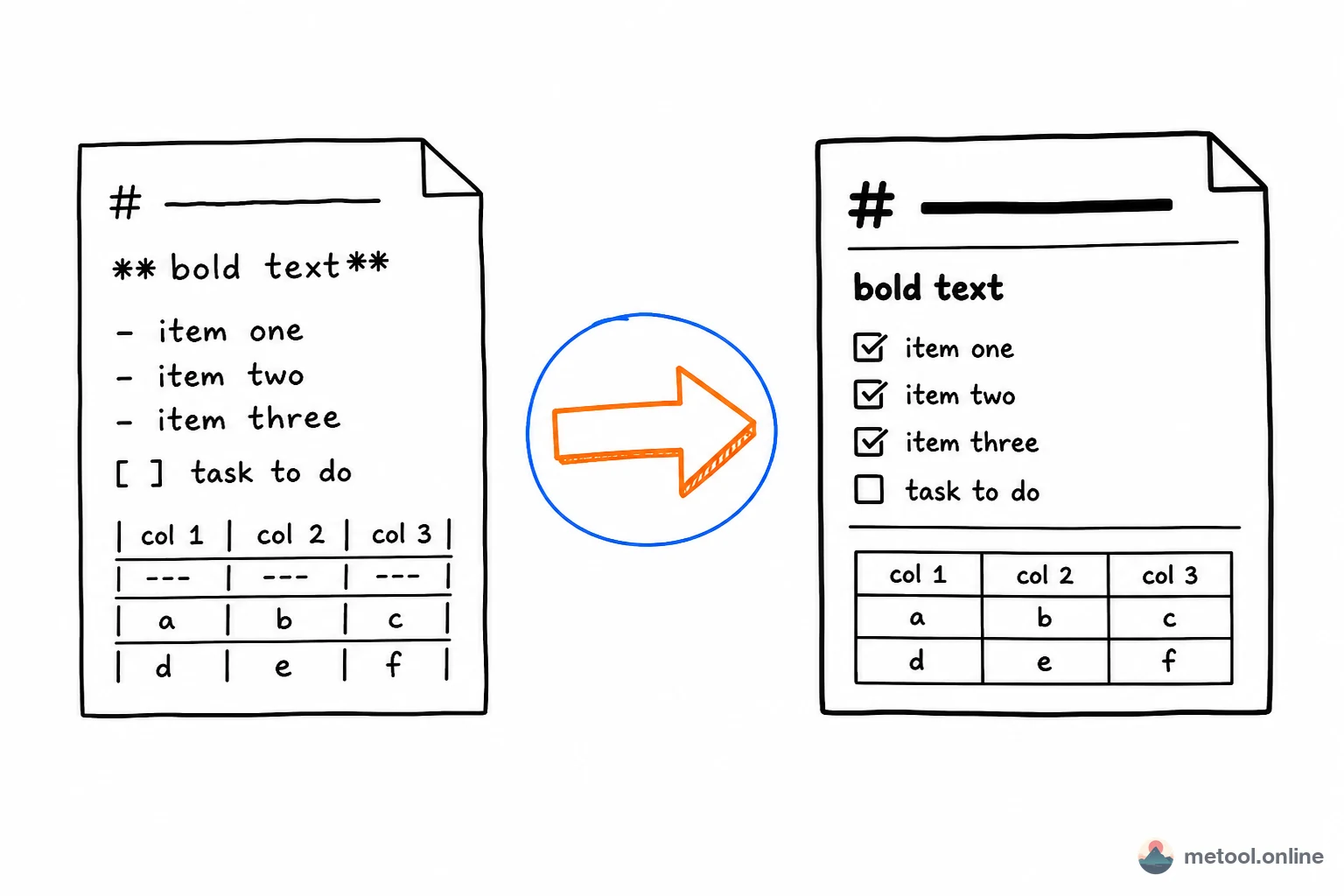
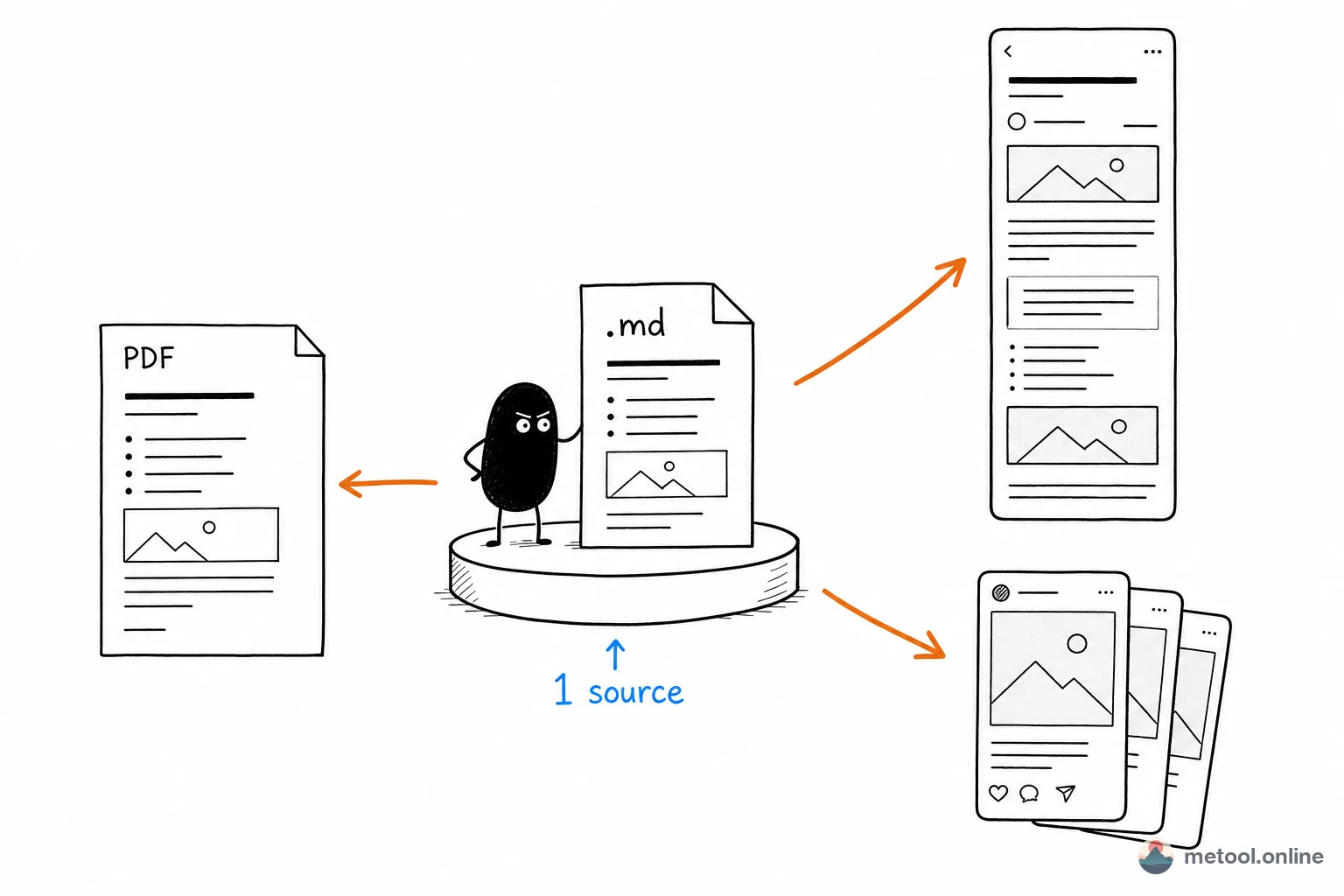
MeTool 的 Markdown 转 PDF 工具的定位是:把 .md 粘进来,几秒内拿到一个可以直接发给别人的 PDF,中间不需要任何设置。中文字体、代码高亮、表格边框、任务清单全部自动处理,智能分页不会从表格中间截断。转换完全在浏览器本地完成,文件不会离开你的设备。
Markdown 转 PDF 常见的三个痛点,MeTool 怎么解决
痛点 ① 中文乱码 / 中文字体缺失
用 pandoc 或 wkhtmltopdf 转 PDF 时,最常见的报错就是中文字体找不到,导致 PDF 里中文全变成方块或乱码。MeTool 内置思源宋体和思源黑体的 Web 字体方案,不依赖本地系统字体,Mac / Windows / Linux 上都能正常渲染中文,无需任何配置。
痛点 ② 代码块和表格被分页截断
大多数在线 md 转 pdf 工具只做简单的页面截断,代码块常常从第 8 行被切一刀,表格从中间断开,读起来一塌糊涂。MeTool 使用像素级分页算法,自动识别代码块、表格、标题等元素边界,确保每一页内容完整,不在元素内部断页。
痛点 ③ 需要安装 pandoc / LaTeX / 命令行工具
pandoc 是功能强大的命令行工具,但安装链路长(需要 LaTeX 才能生成高质量 PDF),出问题时很难排查。MeTool 的方式是:打开浏览器,粘贴内容,点击转换,下载 PDF。全程不需要安装任何东西,在任何有浏览器的设备上都能用。
如何用 MeTool 把 Markdown 转成 PDF(分步说明)
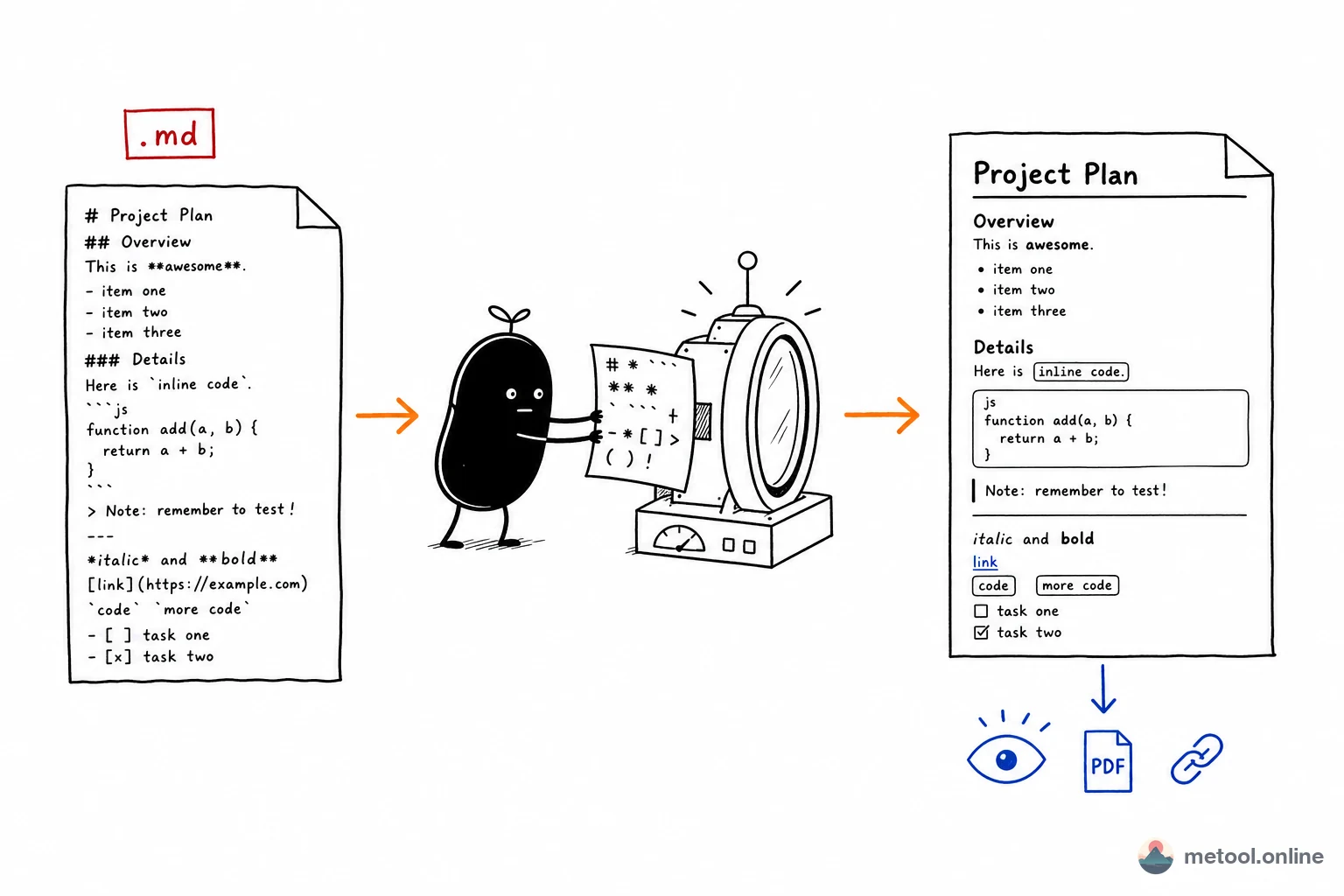
- 打开工具,粘贴 / 上传 .md 内容:直接把 Markdown 文本粘贴到左侧编辑区,也可以拖放上传 .md 文件。内容会自动载入并实时预览。
- 选择导出格式为 PDF:右侧面板默认选中 PDF,也可以在亮色 / 暗色主题之间切换——亮色适合打印和正式文档,暗色适合截图和社交分享。
- 点击「转换并下载」:点击按钮后几秒内即可下载 PDF 文件。所有渲染和转换都在你的浏览器里完成,没有上传等待时间。
提示:如果 .md 里包含代码块,转换前可以先在预览区确认语言标记(如 ```python)是否正确,这样 PDF 里的代码高亮效果最好。
Markdown 转 PDF 之外:同一个工具还能导出什么
除了 PDF,MeTool 还支持从同一份 .md 导出其他格式——对于把 Markdown 用于不同场景的人非常实用:
- Word (.docx):发给编辑或客户需要二次修改的场合,输出真正可在 Word 里编辑的 .docx 结构。
- PNG / JPG / WebP:把笔记导出为图片,直接发朋友圈、微信群或 Twitter / X,比发链接的互动率高很多。
- HTML:含内联 CSS 的自包含 HTML,可以直接嵌入网站,或作为 Hexo / Hugo 的内容来源。
不需要在多个工具间切换——同一份 .md,用 MeTool 一次搞定所有输出格式。