外发合同、未定稿方案、内部课件,最怕对方当成「可以随便转」或「已经定稿」。给 PDF 盖一层「机密」「草稿」可见水印,解决的不是加密,而是让截图和转发后仍然看得见文档状态。选对文字/平铺/页范围,并避开中文缺字坑,这层水印才真正管用。
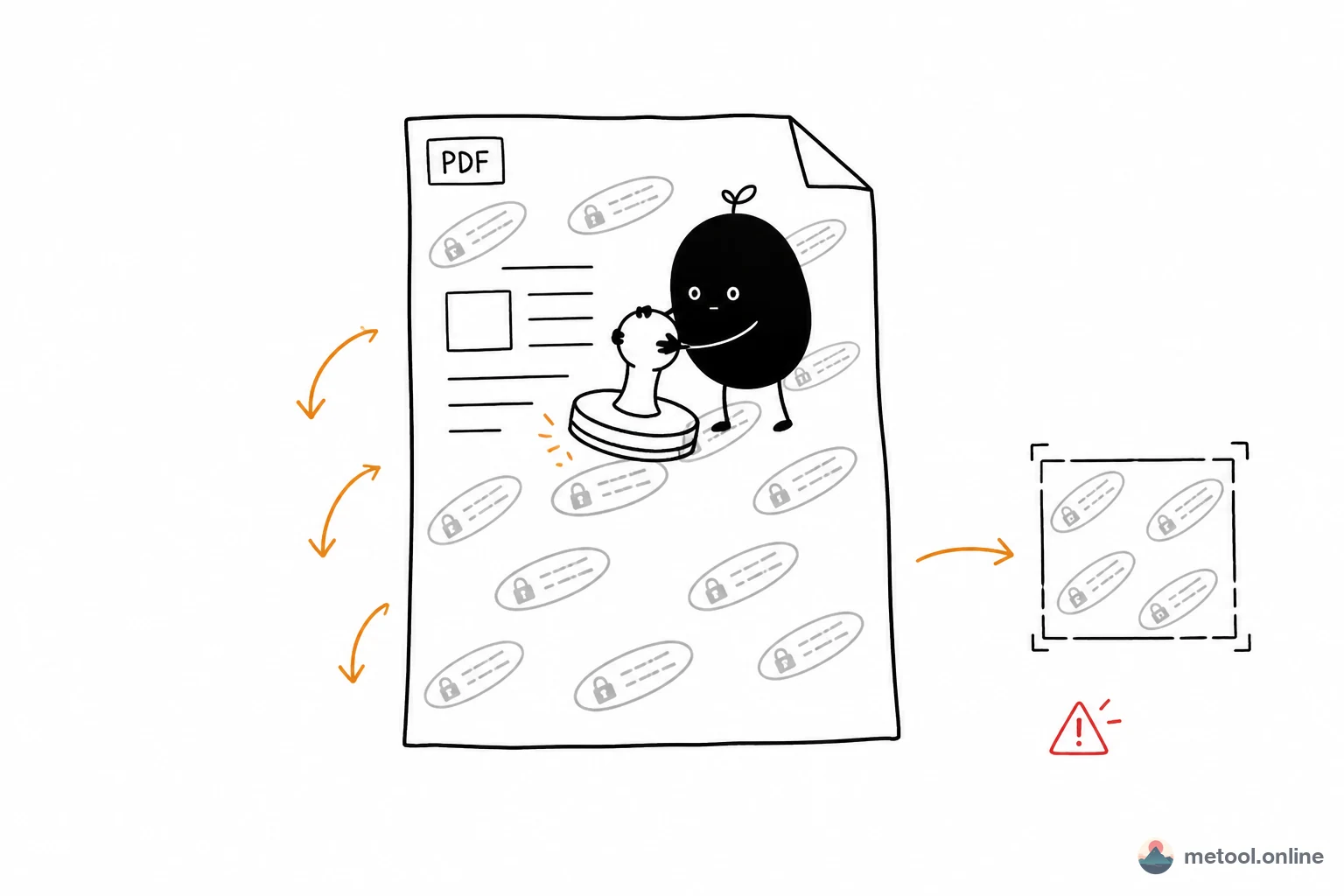
PDF 加水印到底能防什么,防不了什么?
可见水印主要降低误用与误传:别人转发、截图、打印后,仍能一眼看出「机密 / 草稿 / 仅供内部」。它防不了有意删改——熟练用户仍可用专业软件抹掉叠层或裁切页面,所以别把它当成 DRM 或防泄密的唯一手段。
办公里最常见的三类诉求是:
| 诉求 | 典型文案 | 水印要达到的效果 |
|---|---|---|
| 控传阅范围 | 机密、内部资料 | 截图后仍醒目,降低「当普通附件乱发」 |
| 标版本状态 | 草稿、非正式稿 | 避免被当成终稿引用或对外报价 |
| 品牌标识 | Logo、公司简称 | 角落可辨识,尽量不挡正文 |
和图片隐形水印不同:PDF 办公场景几乎都用半透明可见水印。隐形水印更适合图片溯源(见站内盲水印原理),对「一眼看出草稿」帮不上忙。
文字水印和 Logo 水印,什么时候选哪个?
要表达状态(机密、草稿)用文字;要表达归属(公司、课程品牌)用 Logo。 两者可以分场景用,不必挤在同一次操作里。
文字水印的优势是语义明确:「机密」三个字比角落小图标更不容易被忽略。代价是版面干扰更强,字号、透明度、是否平铺都要克制。Logo 水印干扰小,适合对外白皮书、宣传册;但单独放一个 Logo,往往说明不了「这是草稿还是定稿」。
实务上可以这样分工:
- 审阅中的合同 / 方案:文字「机密」或「草稿」,半透明平铺。
- 对外可发但仍要署名:角落 Logo + 较低透明度。
- 图片素材(不是 PDF):用图片水印工具更直接;PDF 整份文档则走 PDF 加水印流程。
中文「机密」水印为什么经常乱码或缺字?
根因是:许多 PDF 标准字体根本不包含汉字字形。工具如果直接用 Helvetica 一类字体去 drawText("机密"),轻则方框缺字,重则写入失败。
两条常见绕法:
- Canvas 画字 → 透明 PNG → 贴到页面(适合短标注):浏览器用系统中文字体把字画出来,再当图片叠到 PDF 上。优点是不用打包几 MB 的 CJK 字体,中英日短句都稳;代价是水印本身是位图,极端放大时锐度略逊于矢量字。
- 嵌入中文字体子集:真正的矢量文字,打印更锐,但要处理字体授权与体积,对「就盖四个字」往往过重。
对「机密 / 草稿 / 仅供内部」这类短标签,第一条路径性价比最高。PDF 加水印就是按这个思路做的:中文直接输入,预览里改透明度、旋转、平铺,再导出带水印的 PDF。
平铺、单点、页范围怎么定才不挡字又管用?
先定目标,再调参数,比上来就拉满字号更有效:
| 目标 | 推荐模式 | 起步参数 |
|---|---|---|
| 防裁切后看不出标记 | 平铺 | 透明度约 0.15–0.25,旋转 −30°~−45° |
| 版心要舒服阅读 | 单点(居中或页脚) | 字号略大、透明度略低 |
| 只要封面警示 | 仅第 1 页 | 封面平铺或居中均可 |
| 正文有、附录无 | 自定义 1-3,5 一类范围 |
先预览再导出 |
平铺的价值在于:裁掉一角、截半页,仍可能留下半个「机密」。单点水印阅读体验更好,但被裁切后可能整块消失。页范围则解决「封面要、正文不要」或「附录别盖」——不要默认整份文档一刀切。
操作上建议:边调边看当前页预览,确认不挡关键条款和签章区,再导出。需要先把超大扫描件瘦身再加水印时,可先走PDF 压缩;要拆出几页单独标机密,可用PDF 合并拆分。
边界:加密 PDF、打印锐度、以及别指望「技术锁死」
这几类情况要提前知道,免得以为工具坏了:
- 加密 / 有打开密码的 PDF:多数纯前端工具无法直接改写,需先在本地解除保护再加水印。
- 文字水印是位图时:屏幕阅读完全够用;若必须印刷级矢量锐度,才考虑嵌入字体方案。
- 水印可被专业软件移除:可见叠层不是权限系统。真正的权限控制要靠分享渠道、权限账号或正式的文档管理系统。
- 扫描件本身已经很糊:水印盖上去更吵,先保证正文可读,再谈标注。
一句话:水印是「状态标签」,不是「防复制锁」。 把它用在降低误传、误引用上,预期才匹配能力。
小结
给合同和方案加「机密 / 草稿」水印,核心是让转发和截图后仍看得见文档状态。选文字表达状态、选 Logo 表达归属;中文要用能画汉字的路径(Canvas 贴图或嵌字体),别踩标准字体缺字坑;平铺防裁切、页范围控覆盖面,透明度大约 0.15–0.25 往往就够。需要动手时,用PDF 加水印在浏览器本地预览并导出即可;敏感文件不必先上传到陌生在线站。