为什么 2026 年你需要一个可视化 HTML 编辑器?
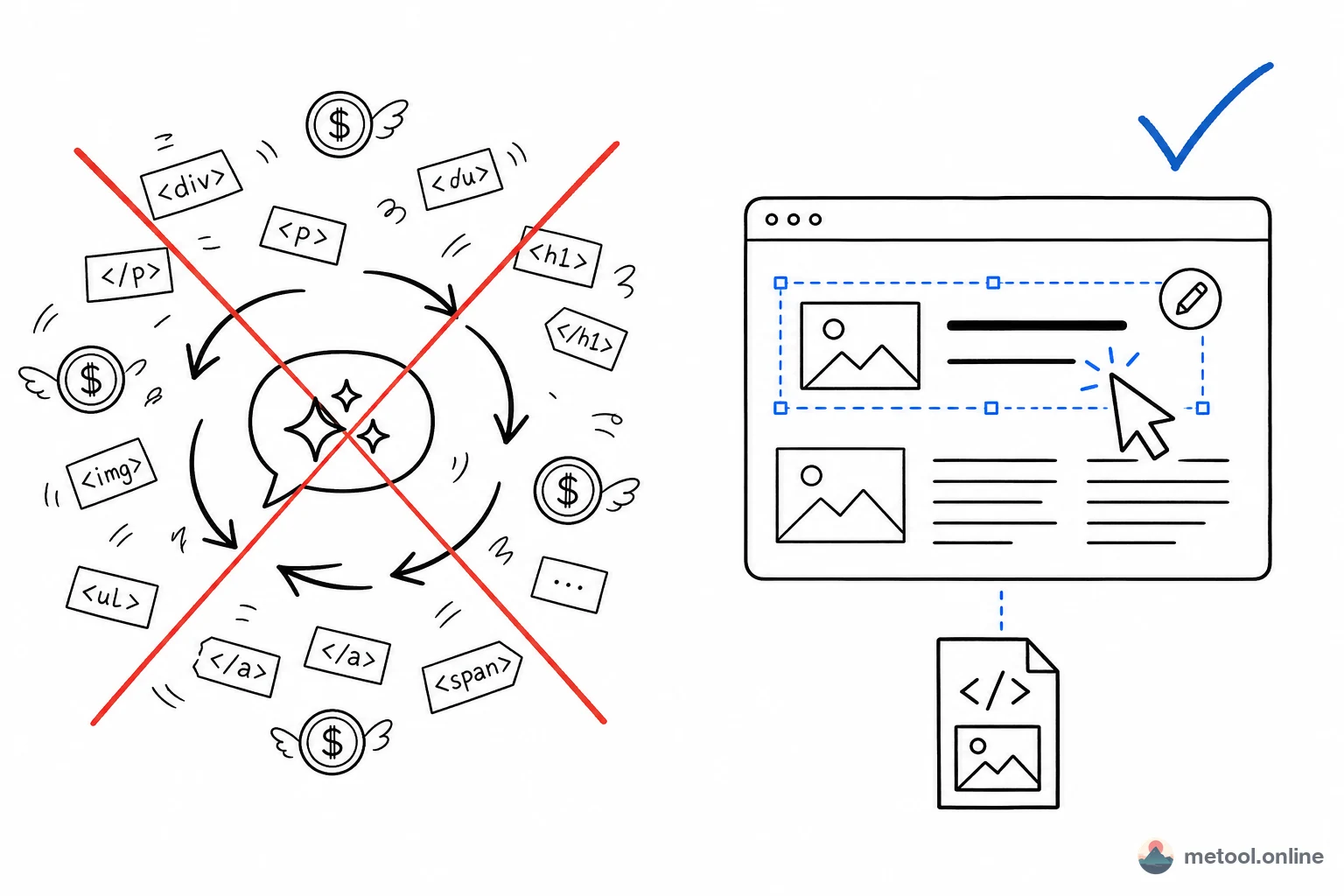
随着 ChatGPT、Claude、Gemini 等 AI 越来越擅长直接输出 HTML——落地页、报告、原型、幻灯片——一个新痛点也随之出现:拿到 HTML 后,只想改一个字、换一张图,却要再开一轮 AI 对话。这既慢又费 token,而且 AI 重新生成时还可能改坏其他地方。
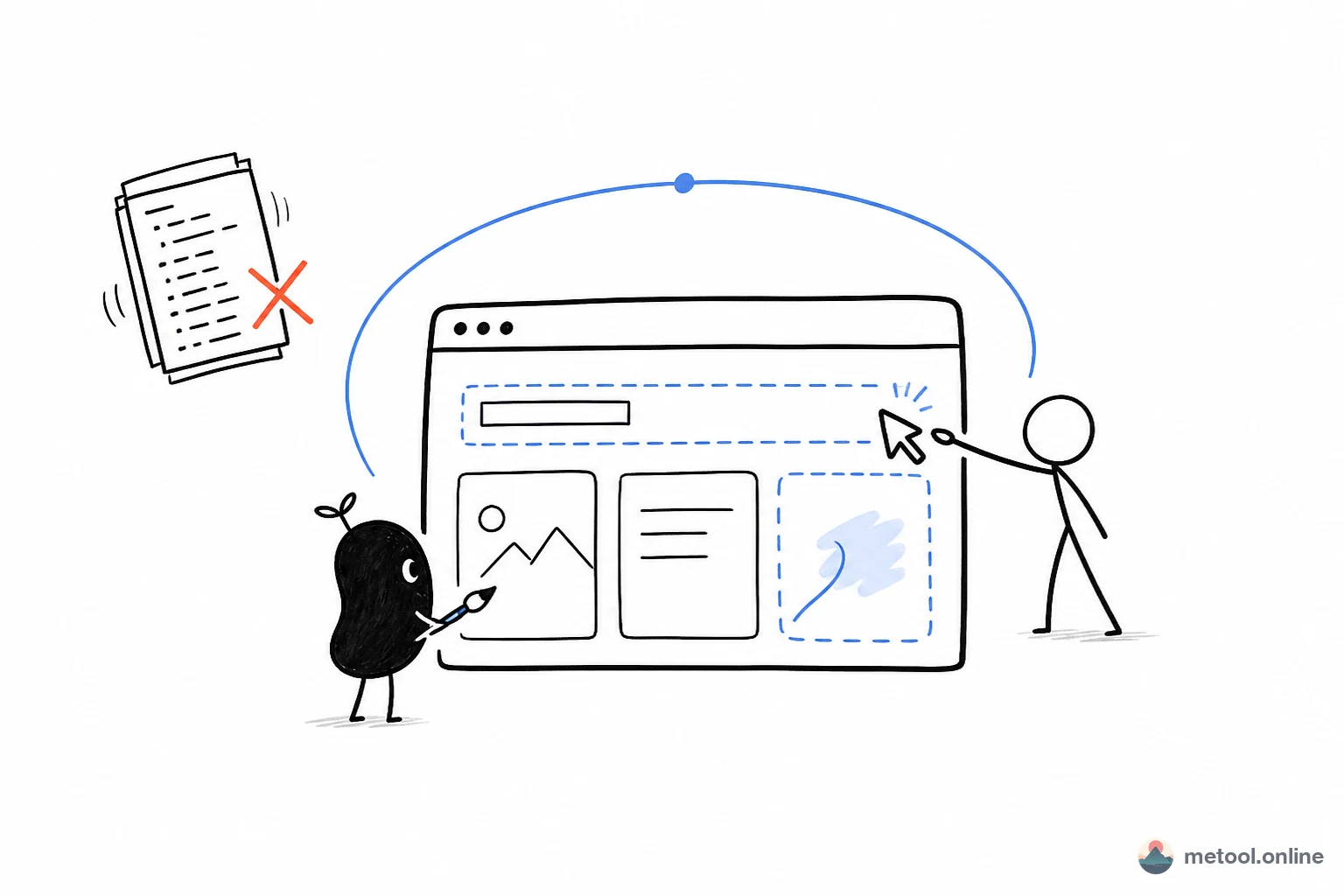
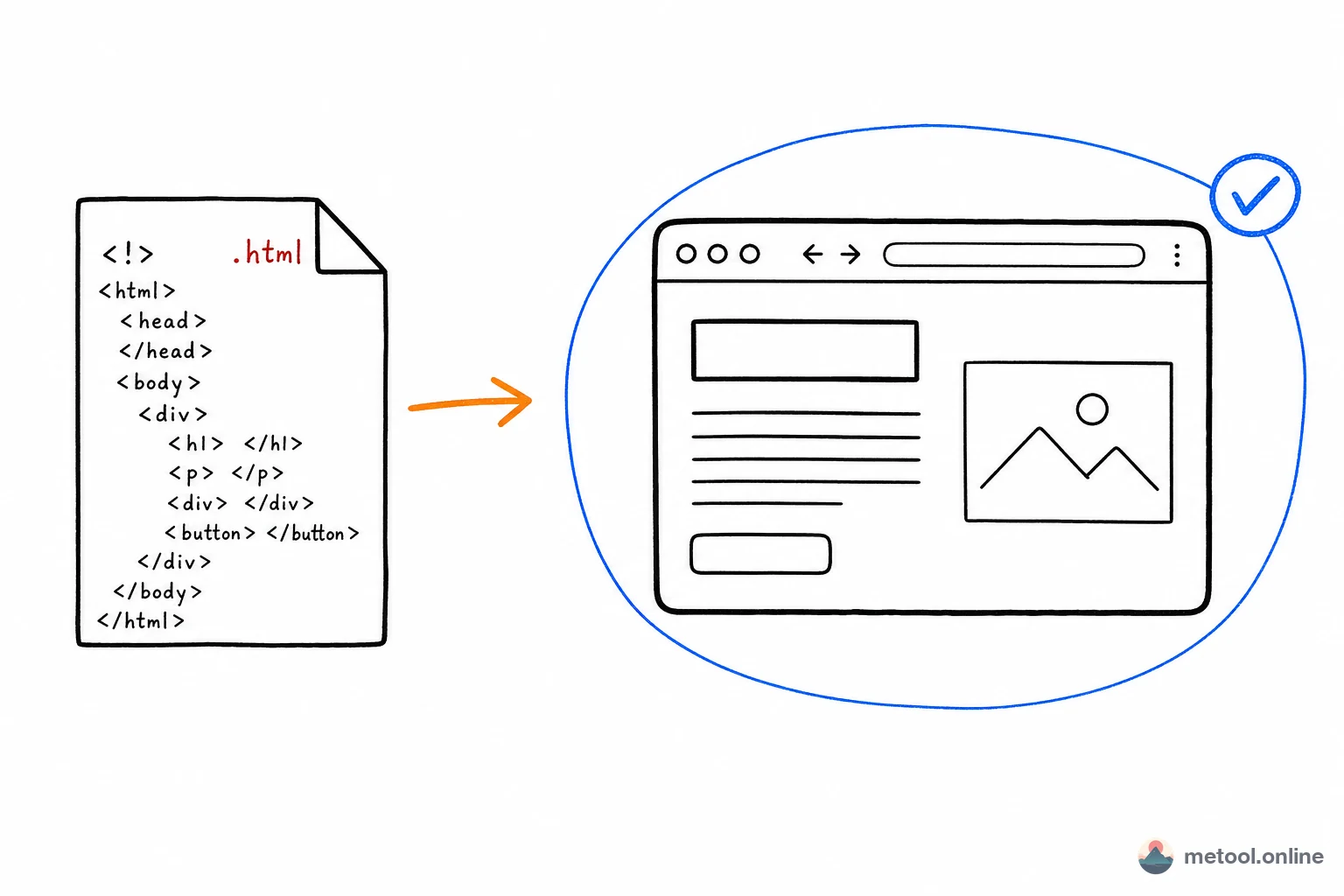
MeTool 可视化 HTML 编辑器给出的答案很简单:能手动点一下就改好的事,就别再麻烦 AI。既可以上传单个 HTML,也可以导入 ZIP 或整个文件夹中的静态 HTML 项目;页面直接渲染出来,点中任意元素就能改文字、换字体颜色、替换配图、拖拽调整顺序——全程不看一行代码。这正是 HtmlDrag、HeyHTML 等海外产品反复强调的"AI 出码后的最后 10% 打磨"。
核心功能
点选改文字
点中任意元素,双击即可进入文字编辑,像编辑文档一样直接改写措辞。
改字体、字号、颜色与对齐
选中元素后浮动工具栏即时调整字体、字号、颜色、对齐与加粗,所见即所得。
替换配图(base64 内嵌)
选中图片上传新图,自动转成 base64 内嵌进 HTML——下载后的文件在任何地方打开都能正常显示图片,不必额外携带图片文件。
智能拖拽排序
处于 flex / grid 文档流中的元素采用排序式拖拽,释放后自动吸附回原本的排列规则,换屏不乱;绝对定位的装饰元素则可自由拖到任意位置。
HTML 幻灯片编辑
AI 生成的 HTML 幻灯片(基于 reveal.js、自定义 deck 等各类方案)可直接载入编辑器。暂停编辑模式下自由翻页浏览,恢复编辑后在任意页修改文字、换图、调整排版,导出时支持多页 PDF 或逐页 PNG 压缩包。
多文件 HTML 项目工作区
导入 ZIP 或文件夹后,编辑器会识别 index.html;如果项目有多个 HTML 页面,可手动选择入口。左侧文件树保留目录结构,可打开并编辑 HTML、CSS、JavaScript、JSON、SVG 等文本文件。样式、脚本、图片与字体等相对路径资源在浏览器中按项目关系加载,完成后可下载包含全部依赖的项目 ZIP。
删除、撤销重做、查找替换
一键删除多余元素,最多 50 步撤销/重做,全局查找替换文字一次改完所有相同措辞。
如何使用 MeTool 可视化 HTML 编辑器
- 上传 HTML 或项目:点击"上传",选择 .html、ZIP 或项目文件夹;多页面项目可选择入口 HTML。
- 点选编辑:点击任意元素选中,用浮动工具栏改文字、字体、颜色、换图、删除或拖拽。
- 下载成品:单个 HTML 导出为干净的 HTML 文件;项目模式导出包含 HTML、CSS、JS 与资源文件的 ZIP。
可视化编辑 vs 对话式 AI 修改:什么时候用哪个?
可视化手动编辑和对话式 AI 修改并不冲突,各有适用场景:
| 需求 | 推荐方式 | 理由 |
|---|---|---|
| 改一句文案 / 一个数字 | 可视化编辑 | 点一下即可,秒级完成,不费 token |
| 换一张配图 | 可视化编辑 | 上传内嵌,所见即所得 |
| 调整模块顺序 | 可视化编辑 | 拖拽即可,自动保持响应式排版 |
| 新增一整个章节 / 重构布局 | 对话式 AI | 结构性变更更适合让 AI 重写 |
| 改设计风格 / 配色体系 | 对话式 AI | 系统性样式改动一句话更高效 |
一句话总结:"改内容"用可视化编辑器,"改结构"再找 AI。把昂贵的 AT 调用留给真正需要它的地方。