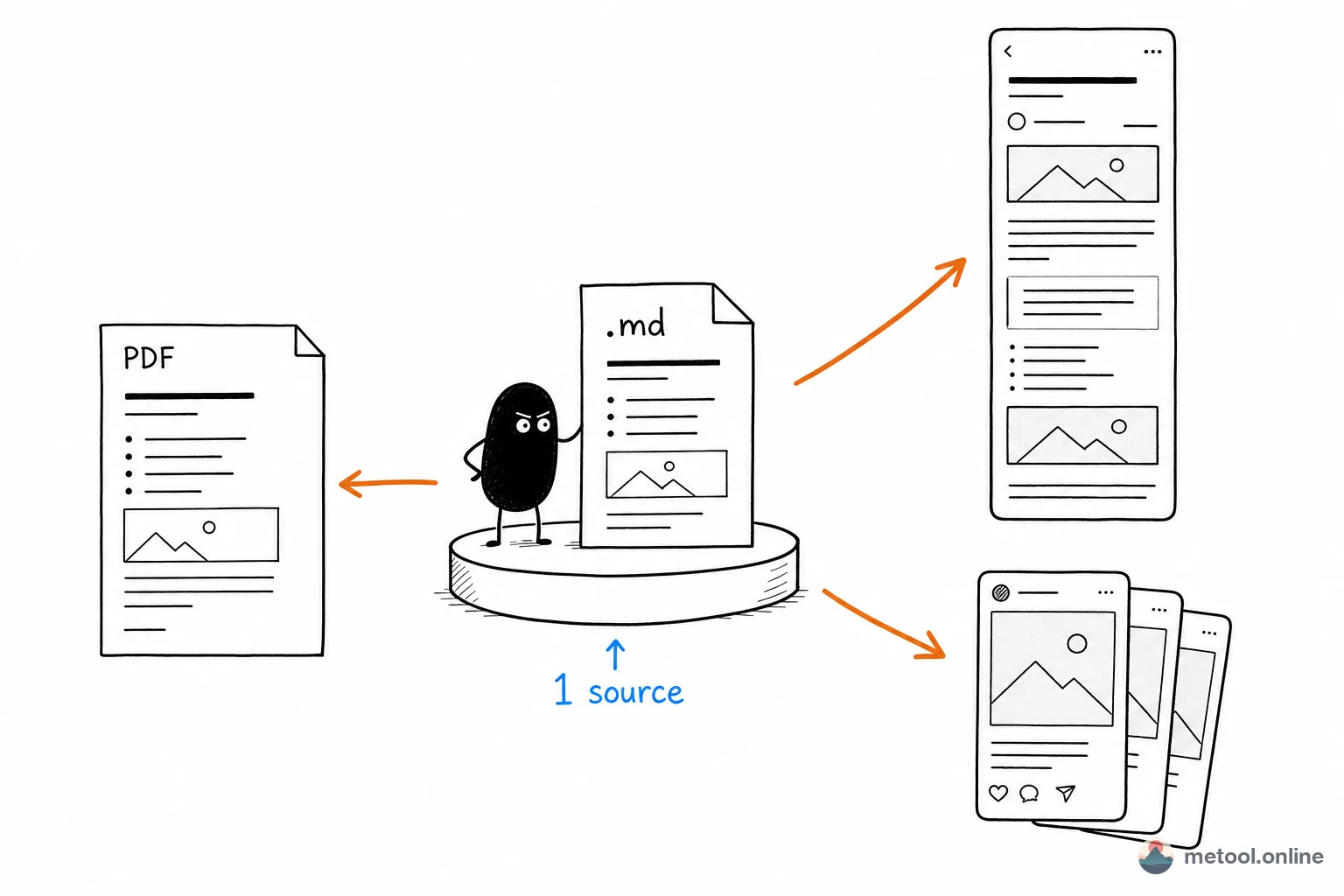
同一篇内容,公众号要长文、小红书要图文卡、归档要 PDF——逐个平台重排,是知识向创作者最大的时间洞。破解办法不是更勤快,而是确立一份
.md当单一内容源,按平台转换,而不是为每个后台各写一版。
为什么一稿多发要以 Markdown 为源?
因为 Markdown 只描述结构(标题、列表、代码、图片),不携带某一家后台的样式。Word 带着 Office 样式,公众号稿带着内联 CSS,它们都「长在一个平台上」;.md 把「长什么样」交给下游。
这是一稿多发的支点:内容和呈现分离。你维护一份源稿;公众号转富文本、小红书切卡、归档导 PDF,正文不用重写。下面按流程拆四步,每步只标坑和该看哪篇专文,不把公众号排版或转 Word 再讲一遍。
第一步写正文时,结构上最容易埋什么雷?
后面三步都依赖标题层级和列表是否规整。跳级(# 后面直接 ###)、列表缩进混乱,切卡会切错,转换也会错位。写的时候就保持「一个意群一段、二级标题当章节」,比发的时候再改结构便宜。
任何带预览的编辑器都可以当这一步的工作台。没有本机环境时,Markdown 在线编辑器 是左右分栏的一种;语法本身见Markdown 语法怎么写。
发公众号这一步,和「粘贴丢样式」是一回事吗?
不是同一篇文章该写完的深度。公众号后台不解析 Markdown、且会过滤 class,所以这一步的任务只是:把同一份 .md 变成能粘进后台的内联富文本。根因、本地图、代码块和公式分别怎么办,见用 Markdown 写公众号,粘贴后为什么样式全丢。流程文到此为止:知道要「最后一步再转」,不要在这里再开一节工具说明书。
切小红书卡片时,断点按什么规则定?
小红书是图片流,要的是把长文按章节切成多张约 3:4 或 4:5 的图。默认按二级标题(##)分页通常够用;一张太挤就把某节降成 ###,要切碎就插入 ---。技术笔记、读书摘要比生活随拍更适合「知识卡」。对着预览改分页的细节,见站内小红书相关专文,本文不占「AI 切卡」那个词。
归档或交付 PDF、Word,要在这篇里学转换吗?
不要。这一步只确认:同一份源稿可以再导出正式文件,给只收 Word/PDF 的人,或给自己存档。长文档、表格、字体那些坑属于交付专文,见用 Markdown 怎么交付成 Word 或 PDF。200 页以上先按二级标题拆开再合并,这条经验两边通用。
图表和公式怎么跨平台复用,才不用画三遍?
公众号和小红书都不渲染 Mermaid 或 LaTeX 源码。统一做法是先出图,再把 PNG 写回 .md,后面无论转公众号、切卡还是导 PDF,图都跟着走。单条公式从笔记里抽出、避免发出去变成 $...$,见笔记里的公式发给别人怎么不变成代码。
整条流水线怎么对号入座?
| 步骤 | 这一步只解决 | 细节看哪篇 | 主要坑 |
|---|---|---|---|
| 写正文 | 单一源稿、结构干净 | 语法教程 | 标题跳级、列表乱 |
| 发公众号 | 变成内联富文本 | 公众号丢样式专文 | 粘源码或粘带 class 的预览 |
| 发小红书 | 长文变多张图 | 切卡专文(若需要) | 断点太粗或太碎 |
| 归档交付 | 导出 Word / PDF | 转 Word/PDF 专文 | 超长文档、缺图 |
| 跨步 | 公式和流程图 | 公式出图专文 | 各平台不渲染源码 |
文末关联工具卡对应各步落地页;正文不在每一步再塞一个「打开某某工具」。
什么内容不值得一稿多发?
强平台专属的内容——只为小红书拍的生活图、只为公众号做的营销长图——不该用一份通用 .md 硬套。甜点区是以文字和结构为主的知识稿:教程、笔记、行业分析、读书总结。信息密度高、换平台仍然成立,复用才划算。
小结
一稿多发省的是重排,靠的是「一份 Markdown = 单一源」,不是工具清单变长。写干净结构 → 公众号走丢样式那篇 → 小红书按标题切卡 → 正式文件走转 Word/PDF 那篇;图和公式先出 PNG。各专文守各自的主查询,这篇只守「多平台、同一份源」。