2026 年,Markdown 创作者怎么把稿子最快推到公众号?
如果你是把 .md 文件作为唯一源稿的内容创作者 — 在 Obsidian 写知识库、在 VSCode 写技术文章、在 Typora 写读书心得 — 那么"把这篇 .md 发到公众号"是一个非常具体的最后一公里问题。公众号自带编辑器不支持 Markdown 语法,从 .md 直接复制粘贴到公众号会丢失 80% 的样式:标题层级变扁平、代码块没了高亮、引用块退化成普通段落、表格只剩一行行的 tab。
市面上多数公众号排版工具的设计前提是"用户没有 .md 源稿、就在我这里写",所以它们要登录、要保存到云端、要把你的稿子变成它平台上的一篇文章。但 Markdown 创作者的工作流不是这样的:源稿在本地、用 Git 管理、可能同时要发到博客 / 知乎 / 公众号 / 朋友圈。需要的不是另一个写作平台,而是一个"样式适配器"。
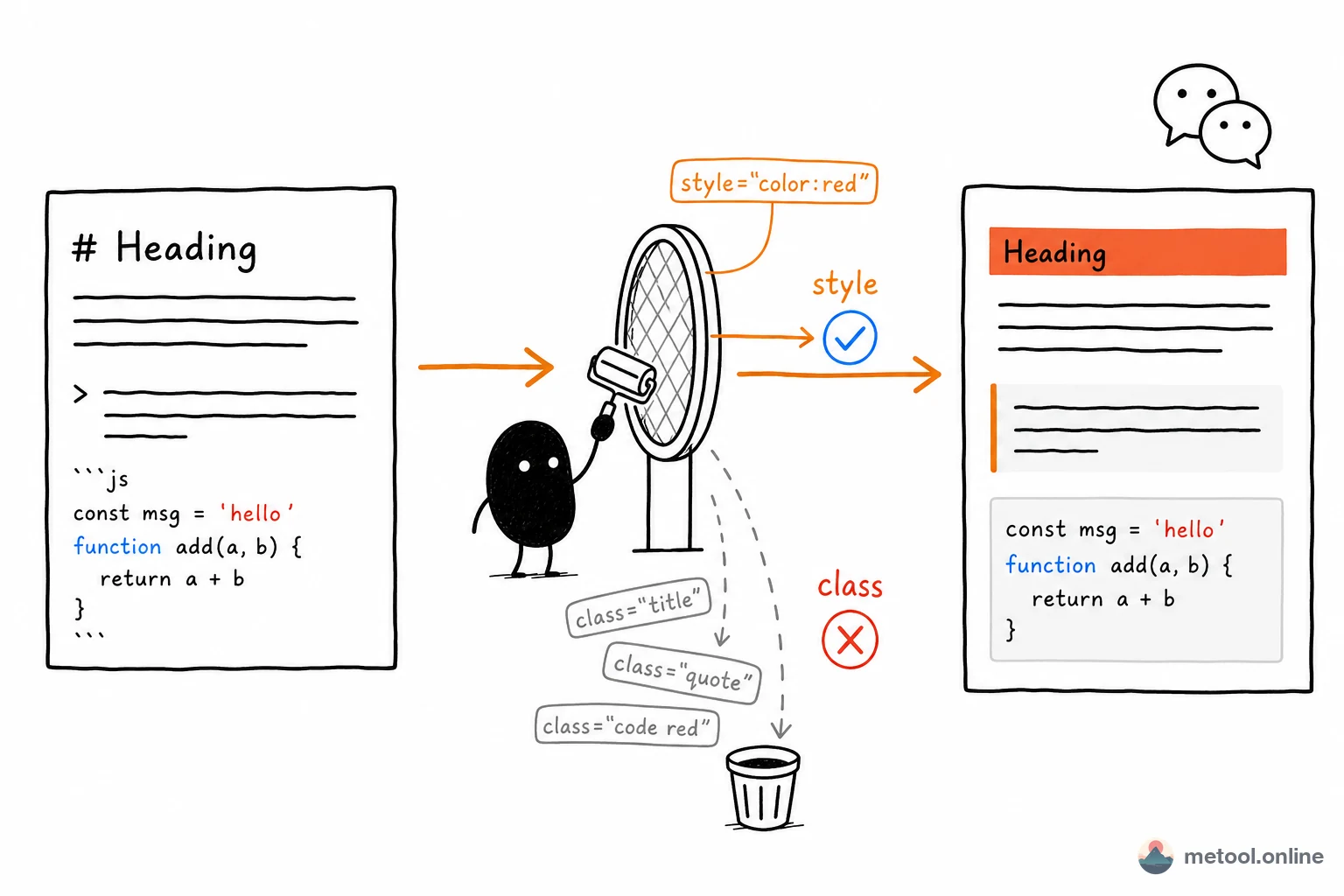
MeTool 的 Markdown → 公众号工具就是按照这个定位做的:你的 .md 直接粘进来,右侧就是真实公众号样式的实时预览,复制后粘贴到公众号编辑器,所有 Markdown 语法都正确转成公众号能识别的 HTML。整个工具不要求登录,不存草稿到服务器,不绑定任何账号 — 它只在你的工作流最后一步做一件事:把 Markdown 翻译成公众号的"方言"。
为什么 Markdown 创作者发公众号常踩坑?
① 复制粘贴格式丢失
从 VSCode / Typora 复制 Markdown 文本粘到公众号编辑器,得到的是纯文本。从渲染后的 HTML 复制再粘贴,公众号会保留部分样式但代码块、表格、图片标题大概率坏掉。
② 公众号有自己的私有样式系统
公众号底层是 HTML,但它对自定义 CSS 类、内联样式、自定义标签都有严格限制:很多 SVG / Mermaid / KaTeX 输出的图都会被剥离。"看起来在浏览器里漂亮的 HTML"和"公众号能正确显示的 HTML"是两回事。
③ 代码块特别容易坏
公众号编辑器对 <pre><code> 的处理非常微妙 — 不带语言标记的代码块会渲染成单行;带 highlight.js class 的代码块需要先把样式 inline 进去;超过一定长度可能被截断。专门处理这个细节的工具能省你 80% 的善后时间。
④ 多平台同步是常态而不是例外
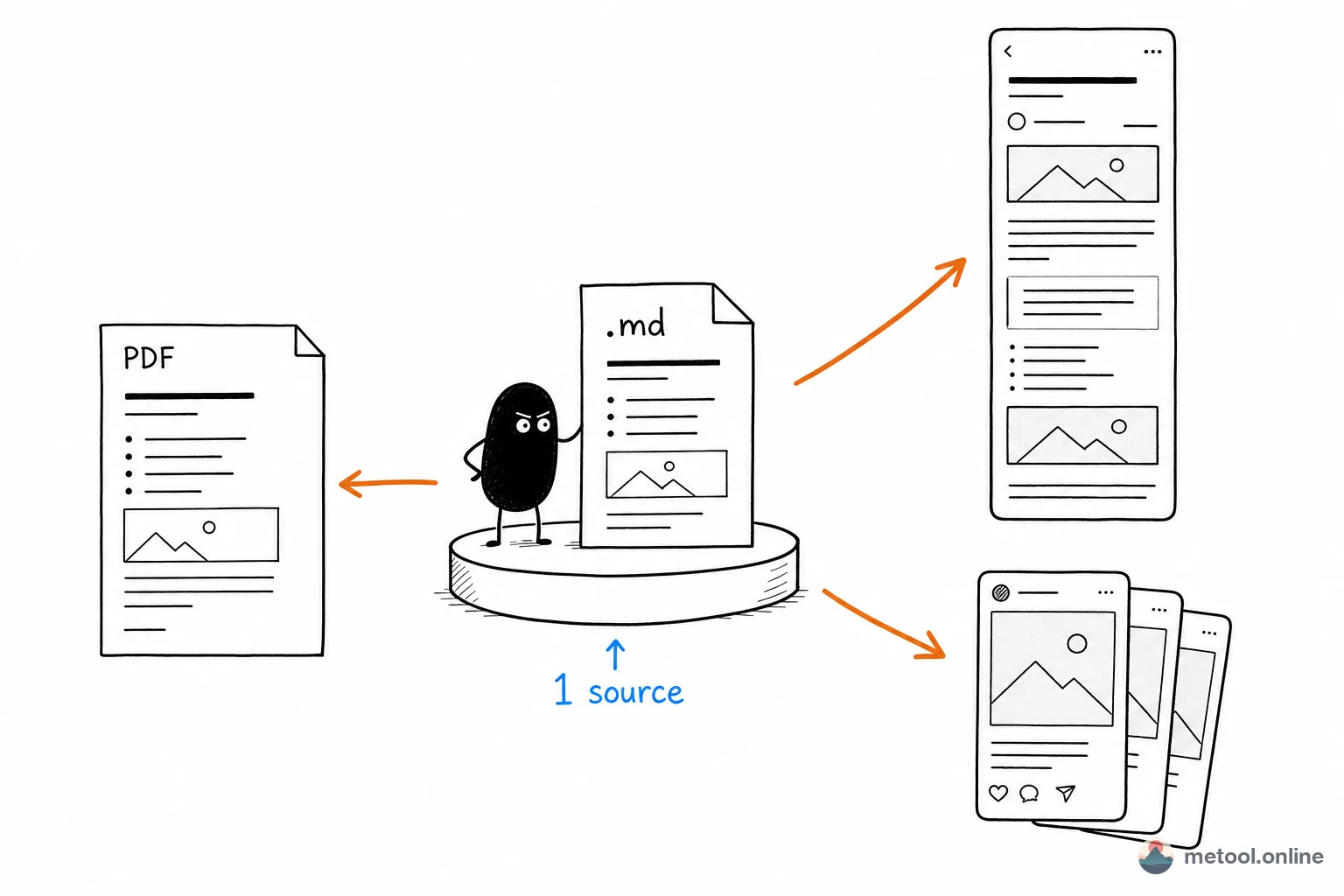
2026 年的内容创作者很少只发一个平台 — 同一篇技术文章往往同时发公众号、知乎、博客、Twitter / X。如果每发一次就要重新排版,效率低到无法持续。一份 .md 源 → 多个发行版本,是必备工作流。
MeTool 怎么解决这些问题?
- 本地图片上传与持久化:工具会自动扫描 Markdown 中的本地图片路径(如
),弹出上传提示。上传后图片以 Base64 存入浏览器 IndexedDB,刷新页面或下次打开依然保留。如果你有整理好的 md + 图片文件夹,也可以直接「导入文件夹」或导入 .zip 压缩包 — 图片自动按文件名匹配存储,无需手动一张张上传。 - 真实公众号样式预览:右侧渲染采用了和公众号编辑器同款的样式约束 — 你看到的就是发出去的样子,不会出现"浏览器里漂亮、公众号里崩"的情况。
- 代码块带语法高亮:支持 80+ 种编程语言,class 样式被 inline 化为公众号能保留的
style属性,复制粘贴后高亮不丢。 - 引用块、表格、图片标题:公众号支持的元素全部正确映射,公众号不支持的元素降级为优雅的纯文本而不是错乱样式。
- 本地 localStorage + IndexedDB 自动保存:草稿与图片都留在浏览器里,不上传任何服务器,关闭页面再打开能继续编辑。
Markdown 创作者的一稿多发管线
把这个工具放进你的工作流:
- 源稿在本地:继续在 Obsidian / VSCode / Typora 写 .md,配图存在同一文件夹,用 Git 管理版本。
- 发布到公众号:把 .md 和图片文件夹(或 zip)导入到 本工具,图片自动匹配后右上角"复制到公众号"一键完成,图片随样式一起粘贴进公众号。
- 同步到小红书:同一份 .md 切到 Markdown → 小红书图文卡片,按二级标题自动切成多张图。
- 给客户的 PDF / Word:切到 Markdown → PDF / Word 一键导出,图片也会内嵌进导出文件。
- 建站 / 自建博客:同一份 .md 直接 push 到 Hexo / Hugo / VuePress 仓库。
同一份内容覆盖 5 个发行渠道,整个流程不动源稿、不依赖任何云服务、不需要任何订阅。这是 Markdown 创作者在 2026 年最高 ROI 的工作流。