2026 年,浏览器已经能跑完整的 LaTeX 引擎了
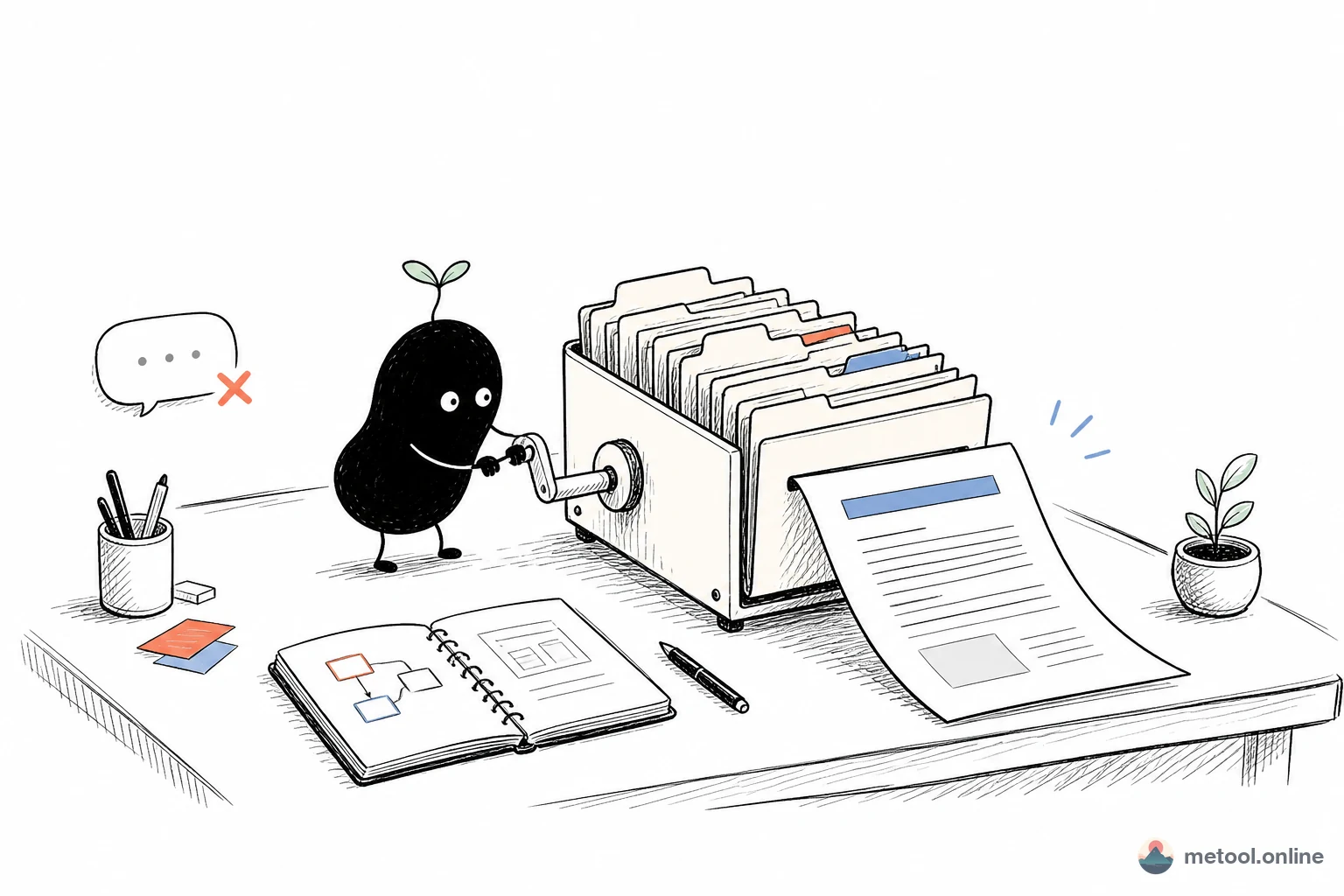
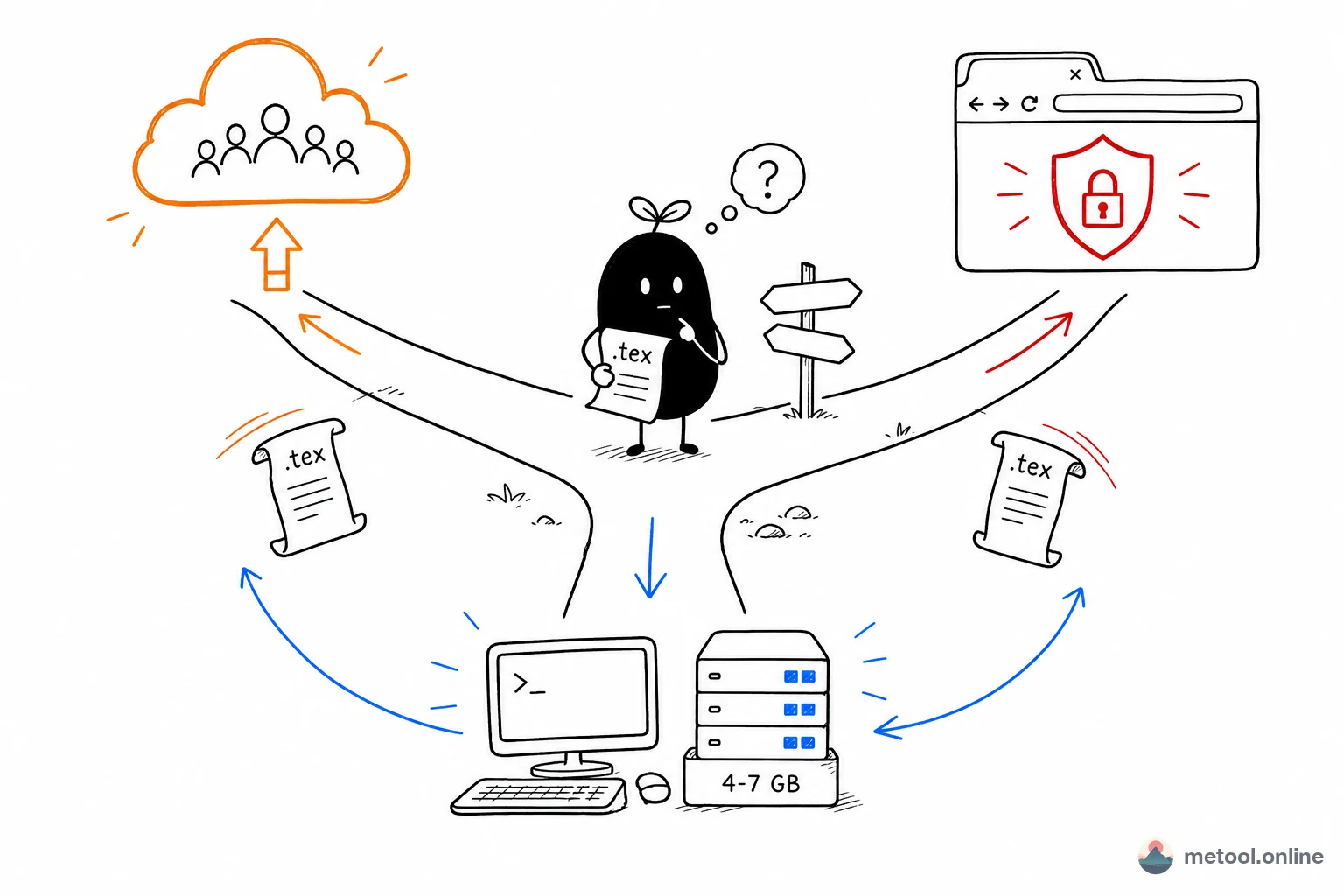
LaTeX 是学术界、科学出版和工程文档的标准排版语言,顶会论文、数学教材、IEEE/ACM 期刊几乎都用它排版。但它的门槛恰好卡在第一步:完整发行版动辄几个 GB,装完还要配编辑器、补宏包、折腾中文字体,环境搭好往往已经过去一两个小时。更尴尬的是,很多时候你只是想看一眼别人发来的 .tex 长什么样。
过去的在线 LaTeX 工具大多绕开了真正的难题——它们用 JavaScript 重新实现一个 LaTeX 的子集,速度快,但一遇到中文、TikZ 或参考文献就露馅。真正的变化来自 WebAssembly:整套 TeX Live 现在可以编译进浏览器,在你的机器上跑真实的 XeLaTeX。
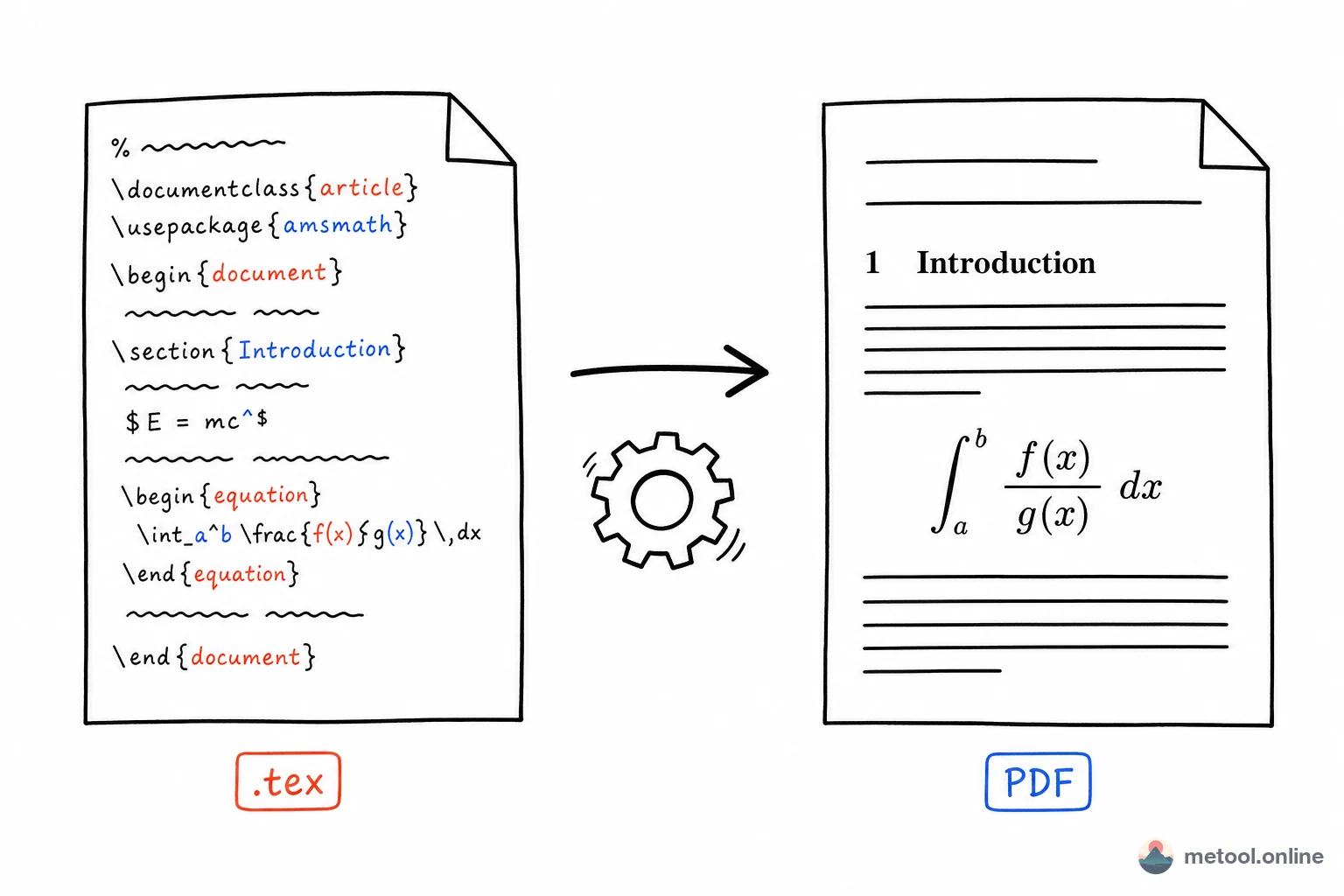
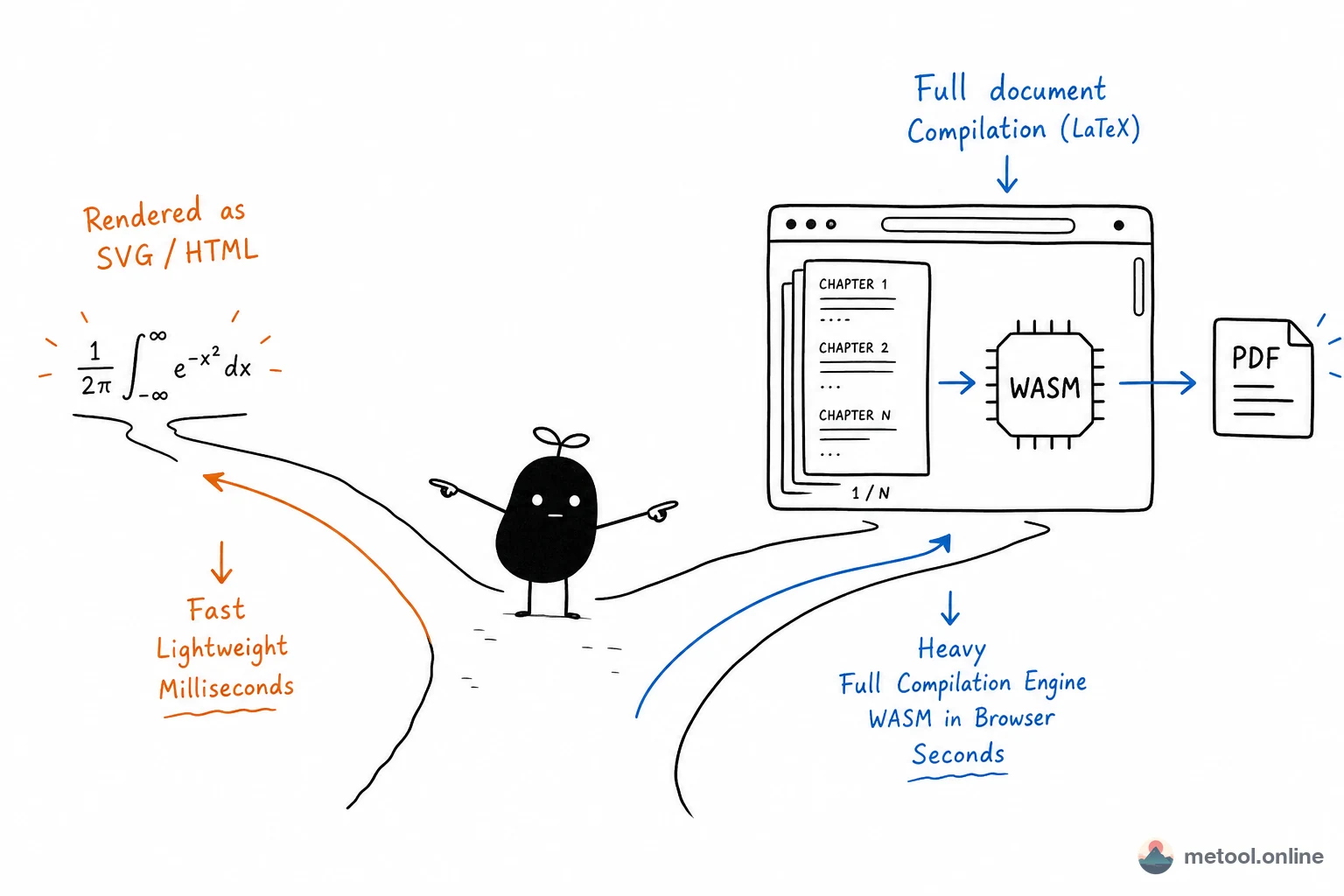
MeTool 的 LaTeX 编辑器把这两条路都留着,做成两种模式:轻量模式用 latex.js 边打字边渲染,适合起草和理顺语法;高级模式是编译进 WebAssembly 的真实 XeLaTeX(TeX Live 2023),排版结果和本地 xelatex 命令一致。两者都完全在浏览器里运行,源码不上传,也不需要注册。
用它能省下什么
① 不用装 TeX,也能拿到可交付的 PDF。 高级模式产出的是真实 XeLaTeX 编译的 PDF,字体、断行、页码都和本地一致,可以直接投稿或提交,而不是网页截图拼出来的近似品。
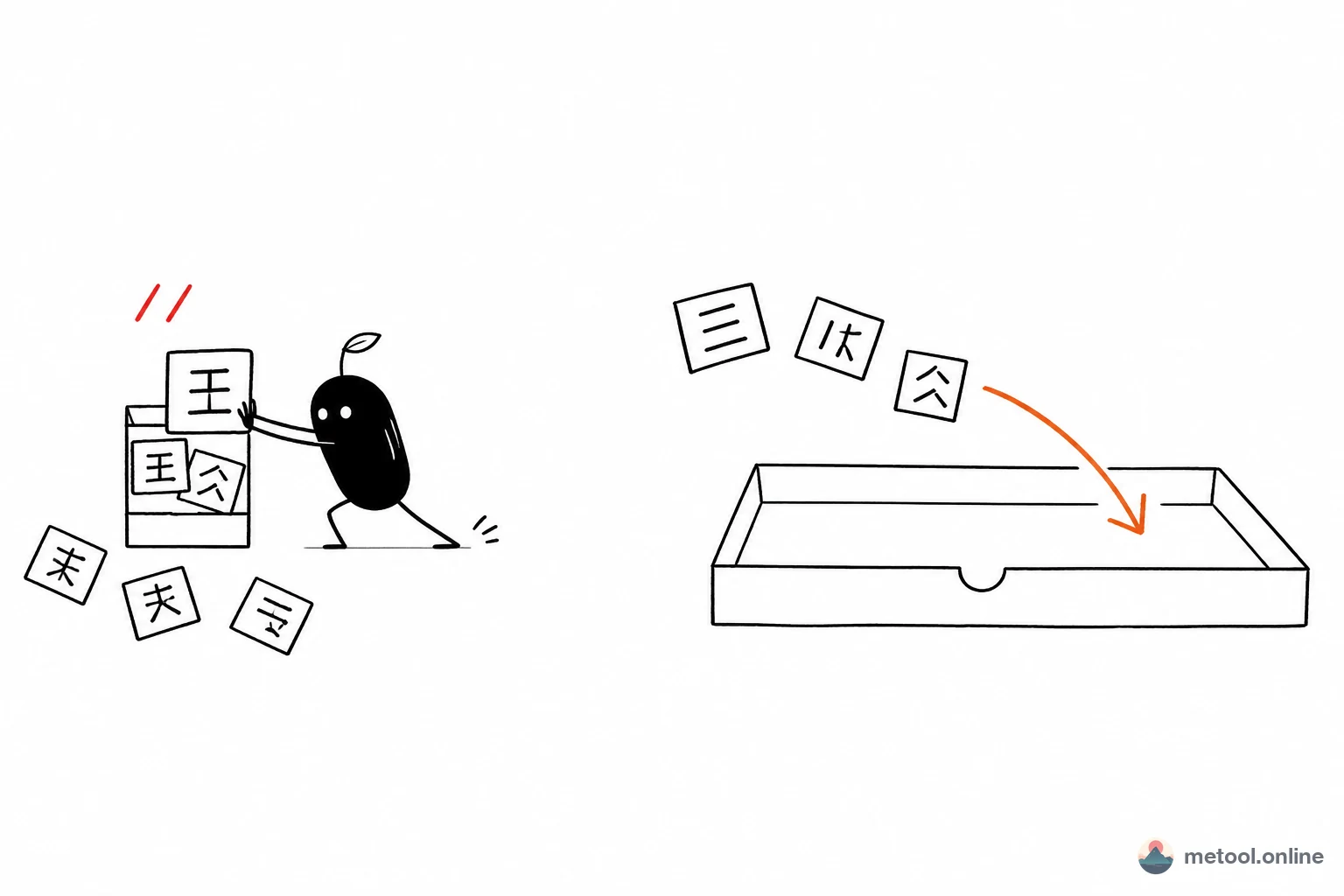
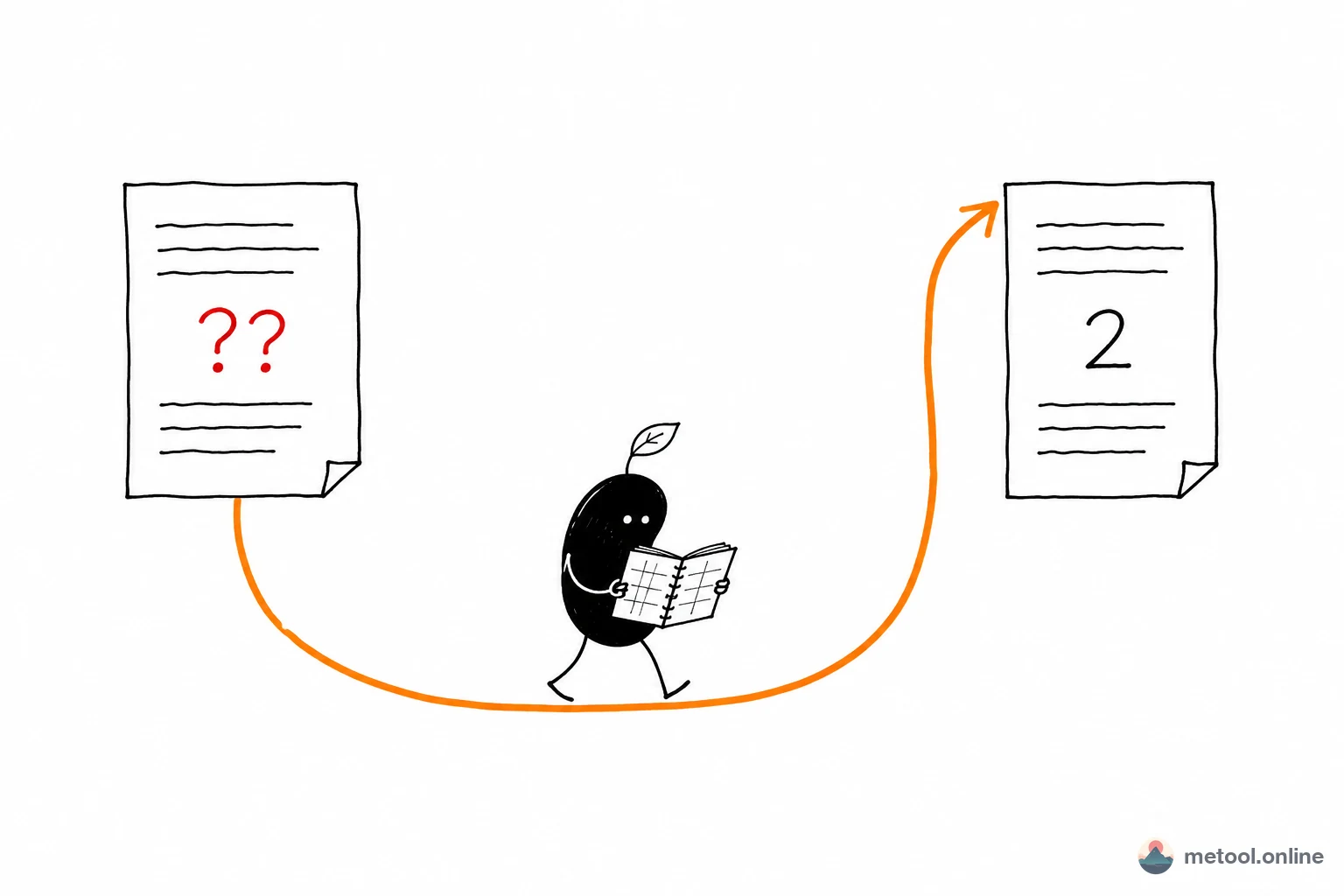
② 中文论文不用再折腾环境。 引擎内置 ctex、xeCJK 和 Fandol 字体,\documentclass{ctexart} 拖进来就能编译。本地配中文 LaTeX 最劝退的一步——找字体、改 fontset、对付各种 font not found——在这里直接跳过了。
③ 整个工程都能带进来。 论文很少是单个文件。把 .zip 拖进页面,或直接选一整个文件夹,子目录里的 \input、\include、插图和 .bib 参考文献都会被正确解析,外面多包的一层壳目录会自动剥掉。
④ 未发表的稿子不离开你的电脑。 引擎下载到本地执行,编译发生在你的浏览器进程里。对于还没投出去的论文、带着未公开数据的图表,这比"上传到某个云端编译服务"要省心得多。
两种模式怎么选
轻量模式的价值在于快:不用下载任何东西,敲下一个字符几十毫秒后就能看到结果,很适合搭结构、调章节、检查括号有没有配平。它的代价是只实现了 LaTeX 的一个子集——中文只是近似显示,TikZ 画图变成占位符,参考文献和自定义宏包直接不支持。
高级模式的价值在于准:它就是 XeLaTeX 本身,你在本地能编过的文档,这里也能编过。代价是首次使用要下载字体和宏包(纯英文约 40 MB,含中文约 70 MB,均为压缩后体积),单次编译需要几秒。
下载只发生一次。资源缓存在浏览器里,之后换文档、换标签页都不再重新下载,而且是按需拆分的:只写英文不会拉中文字体,用到 TikZ 才追加对应的扩展包。
实践中最顺手的用法是:起草阶段留在轻量模式,要确认最终排版或导出 PDF 时切到高级模式。 编辑器右上角的开关随时可以切换,源码是同一份,不用重新粘贴。
和其他方案比
| 方案 | 需要什么 | 中文支持 | 源码去哪 | 适合场景 |
|---|---|---|---|---|
| 本地 TeX Live / MacTeX | 几个 GB 安装 + 环境配置 | 装好后完整支持 | 只在本机 | 长期写作的主力环境 |
| Overleaf | 注册账号,免费版有编译时长限制 | 完整支持 | 上传到云端 | 需要多人实时协作 |
| 纯 JS 在线渲染器 | 打开网页即可 | 近似显示 | 留在浏览器 | 只看结构的快速预览 |
| MeTool 高级模式 | 首次下载 40–70 MB | 完整支持(内置 ctex) | 留在浏览器 | 临时编译、核对排版、无环境的机器 |
说清楚定位:如果你要多人实时协作、共享编辑同一篇论文,Overleaf 仍然是更合适的选择,它的协作和版本历史是这里没有的。如果你天天写论文,本地装一套 TeX Live 依然最省心。MeTool 想解决的是另一类时刻——手边这台机器没有 TeX,但你现在就要看到、或者交出一份正确的 PDF。
隐私:源码到底去了哪里
值得把这件事讲透,因为学术写作对此格外敏感。
高级模式的工作方式是:浏览器下载一份 WebAssembly 版的 TeX 引擎和字体宏包资源,缓存在本地,然后在你的标签页里执行编译。你的 .tex 源码、插图、实验数据从头到尾只存在于浏览器内存和本地缓存中,没有任何一次网络请求会带上它们。断网之后(资源已缓存的前提下)编译照样能跑,这是最直接的验证方式。
草稿同样存在本地。编辑后会自动保存到浏览器的 IndexedDB,多文件工程连同插图一起保留,刷新或关掉标签页都不会丢,下次打开自动恢复。这样设计的代价是它不跨设备同步,清空浏览器数据也会一并清掉——重要稿件请用工具栏的「下载源文件」自行留一份备份。
写完之后,你可以直接下载 PDF,或者把整个工程打包成 zip 带走;想让别人看排版效果,也可以用 LaTeX 分享 生成一个在线预览链接,对方不用装任何东西。